


فرز التشغيل
مركز العمليات
استخدم Operations لفرز أعمال CI وضمان الجودة والروبوتات ومساحات العمل النشطة، ومراجعة تنبيهات السعة، ومتابعة قائمة مراجعة مهارات ArchiBot بصفتك مشغّلاً.
آخر تحديث
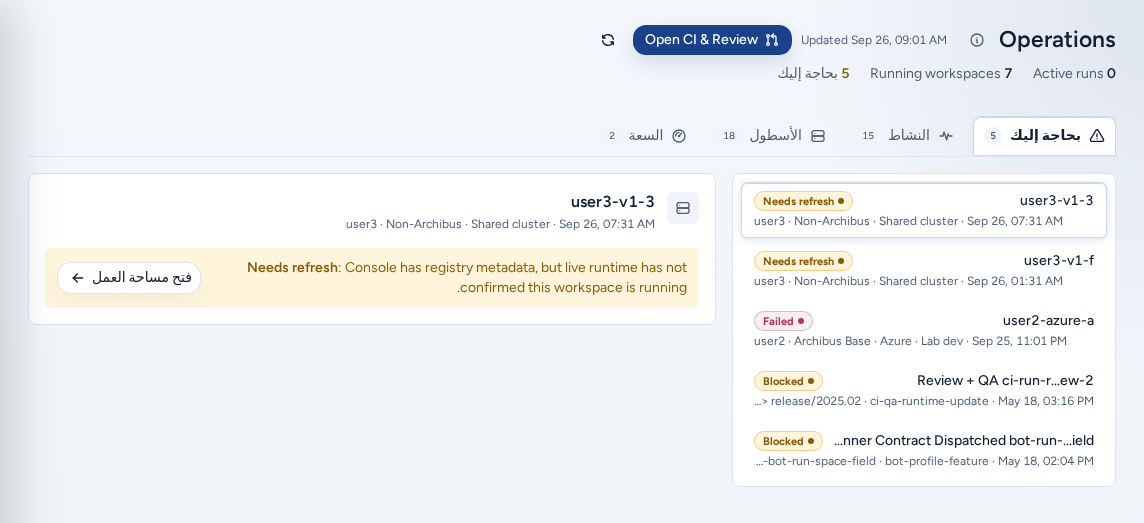
تُستخدم Operations (/operations) للأعمال الجاري تنفيذها: «راقب المراجعة النشطة وضمان الجودة والروبوتات ومساحات العمل من عرض عمليات واحد». استخدمها لمعرفة ما يحتاج إلى اهتمام، ثم افتح الصفحة المالكة لكل عنصر. وتظهر ضمن الإصدار في التنقل.
من يمكنه رؤيتها
- يرى مسؤولو الفريق عمليات فريقهم.
- يرى مشغّلو المنصة ومسؤولو المنصة الفرق التي يديرونها، إلى جانب مراجعات مهارات Archibot ودردشة DevOps.
- يرى الآخرون Operations access required (“يتوفر مركز التشغيل هذا لمسؤولي الفريق ومشغّلي المنصة.”).
التخطيط
يعرض الرأس أعدادًا مباشرة ووقت آخر تحديث. تُحدّث البيانات تلقائيًا كل بضع ثوانٍ، ويعيد Refresh تحميلها فورًا. يشرح زر (i) بجانب العنوان الصفحة ويربط بهذا الدليل.
يسرد صندوق الوارد على اليسار أعداد عمليات التشغيل النشطة ومساحات العمل قيد التشغيل وعناصر التنبيه، ثم أهم العناصر التي تحتاج إليك وتنبيهات السعة الحالية وشرائح ترشيح مساحات العمل. يؤدي اختيار شريحة إلى فتح الأسطول مع تطبيق ذلك المرشح.
تعرض المساحات على اليمين ما يلي:
| العرض | ما يعرضه |
|---|---|
| بحاجة إليك | عمليات التشغيل المحظورة أو الفاشلة أو الملغاة ومساحات العمل غير السليمة. تتضمن بطاقات التشغيل Latest logs. |
| مراجعات مهارات Archibot | للمشغّلين فقط. تعديلات المهارات المقترحة ضمن مجموعات نشطة ومعتمدة ومنجزة. |
| النشاط | عمليات CI and QA runs وBot runs ونشاط مساحة العمل الحديث، مع الكل كموجز موحد. |
| الأسطول | قائمة مساحات العمل كاملة مع شرائح الترشيح والبحث. |
| السعة | تنبيهات السعة وتفاصيلها. |
يبدأ مسؤولو الفريق بعرض بحاجة إليك.
فرز الأعمال
- ابدأ بـ بحاجة إليك. ترتبط كل بطاقة بالصفحة المالكة: فتح التشغيل (CI & Review) أو فتح تشغيل البوت (Bots) أو فتح مساحة العمل (My Workspaces).
- اقرأ Latest logs في بطاقة التشغيل لتقدير شدته. وتُعد عبارة “لا تتوفر أسطر سجل حديثة لعملية التشغيل هذه.” طبيعية في بداية التشغيل.
- نفّذ التغييرات في الصفحة المالكة. تعرض Operations الحالة فقط.
مراجعات المهارات (للمشغّلين)
اختر مراجعة للاطلاع على تعديل (حقلي التعديل المقترح وملاحظات المشغل) والأدلة والتحقق. ثم اختر حفظ أو تأجيل أو رفض أو موافقة. ويبحث البحث في متن المهارات عن المهارات ذات الصلة.
السعة
تحقق من السعة قبل بدء المزيد من أعمال CI أو ضمان الجودة أو الروبوتات أو البيئات الدائمة.
| التنبيه | ما ينبغي التحقق منه |
|---|---|
| ”بلغت سعة target الحد الأقصى” / “target غير متاح” | توفر الهدف وجدولته. |
| ”تخزين Shared Drive غير متاح” | نقطة تركيب التخزين. |
| ”مساحة تخزين drive آخذة في الامتلاء” | استخدام حصة محرك الأقراص. |
| ”تتطلب النسخة الاحتياطية لـ Shared Drive الانتباه” | حداثة النسخة الاحتياطية. |
يمكن للمشغّلين وضع إشعارات منقّحة لمسؤولي الفريق في قائمة الانتظار بشأن التنبيهات الحالية. يبدأ ذلك كتجربة جافة ويعرض ما سيُرسل. أرسل الإشعارات فقط عندما يطلب دعم ISM ذلك.
على الهاتف
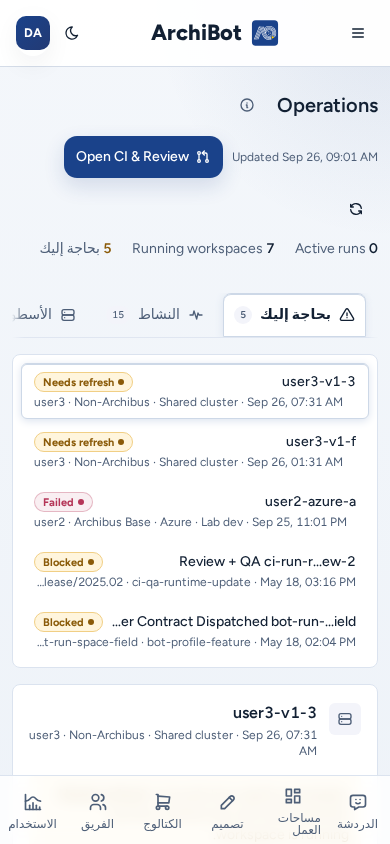
- يتكدس صندوق الوارد والعرض المحدد في عمود واحد. ويمكن تمرير العروض أفقيًا كصف علامات تبويب.
- لكل زر وشريحة ورابط مساحة لمس كاملة الحجم.
- تلائم نافذة (i) بجوار Operations الشاشة.
استكشاف الأخطاء وإصلاحها
- “لم تؤكد قائمة مساحات العمل الفريق المحدد.” اختر Refresh أو أعد اختيار الفريق.
- “تعذر تحميل السجلات الحديثة.” افتح التشغيل في CI & Review للاطلاع على الأدلة كاملة.
- Operations غير ظاهرة: تحتاج إلى صلاحية مسؤول فريق أو وصول المنصة.
للدعم، شارك الفريق ومعرّف التشغيل أو مساحة العمل والحالة الظاهرة والوقت والمنطقة الزمنية ونص التنبيه المنقّح. لا تشارك السجلات الخام أو بيانات الاعتماد أو الرموز. راجع تسليم الدعم.
أدلة ذات صلة
تكتمل المهمة عند
- يظهر Operations في التنقل لدورك.
- تتوافق بحاجة إليك والنشاط والأسطول مع الفريق المحدد.
- تُراجع تنبيهات السعة قبل بدء المزيد من الأعمال طويلة التشغيل.