


العمل اليومي
فتح مساحة عمل
افتح مساحة عمل قيد التشغيل من My Workspaces أو من رابط مساحة العمل، وعالج مشكلة الرابط الذي لا يفتح.
آخر تحديث
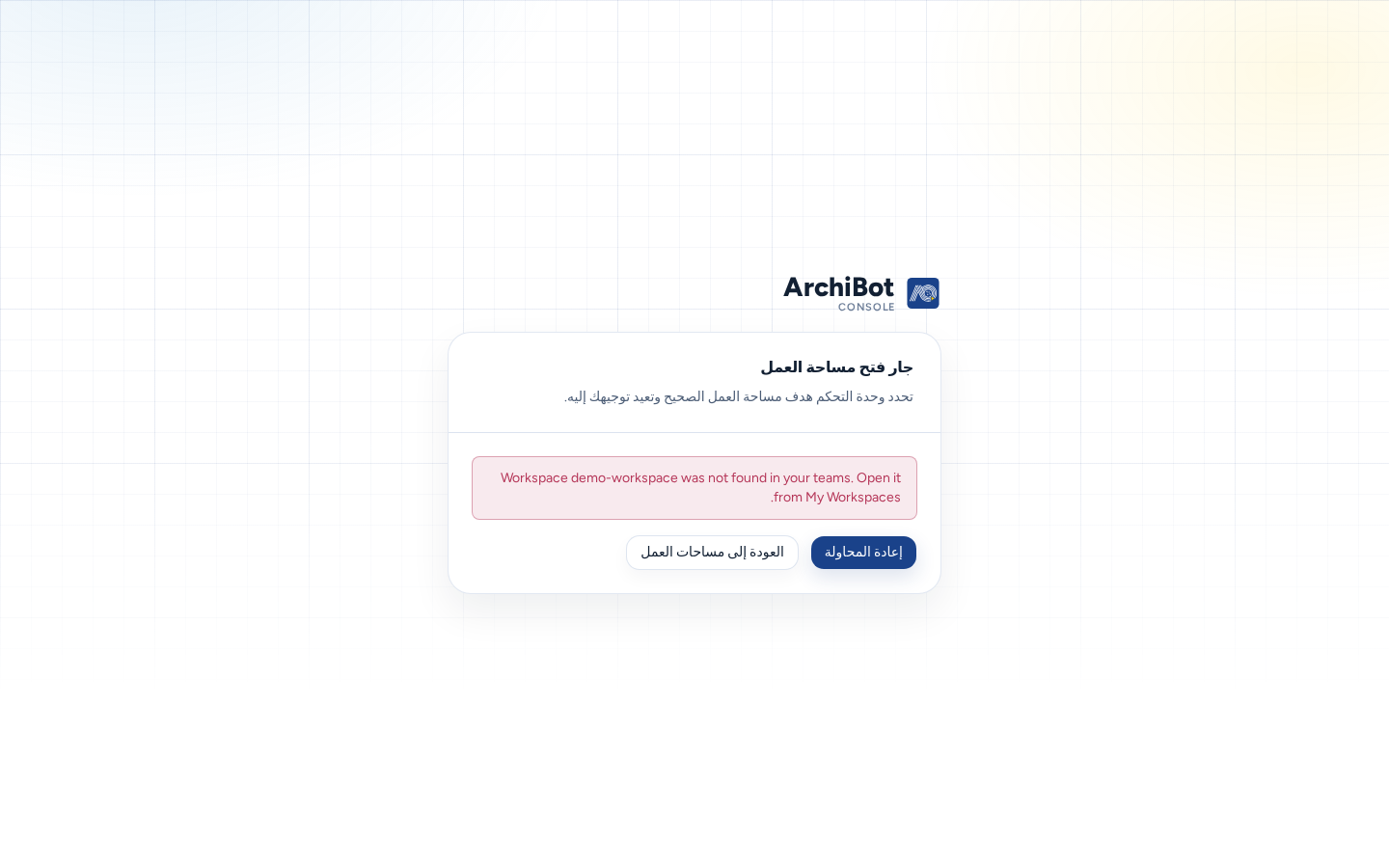
يمكنك فتح مساحة عمل من مساحات العمل الخاصة بي أو باستخدام رابط مساحة العمل. يمكن لأي شخص استخدام مساحة عمل من مساحات العمل الخاصة بي فتحها: أعضاء الفريق ومسؤولو الفريق ومشغّلو المنصة ومسؤولوها ضمن الفرق التي يديرونها.
من My Workspaces
- ابحث عن مساحة العمل في مساحات العمل الخاصة بي. يجب أن تكون حالتها قيد التشغيل. إذا لم تكن كذلك، اختر بدء وانتظر.
- اختر المتصفح لفتح المحرر داخل المتصفح في علامة تبويب جديدة.
- لاستخدام عميل آخر، افتح قائمة الاتصال: Archibot Desktop أو Coder Remote (legacy) (نسخة VS Code لسطح المكتب) أو JetBrains Gateway أو إعداد SSH. وتوفر مساحات عمل Windows أيضًا Remote Desktop، كما توفر بعض مساحات العمل Tomcat.
يعرض التفاصيل أزرار التشغيل نفسها.
من رابط مساحة عمل
تبدو روابط مساحة العمل مثل https://<console>/w/<workspace-id>. يمكنك حفظها في الإشارات المرجعية أو مشاركتها مع أعضاء الفريق الذين يمكنهم الوصول إلى مساحة العمل.
- إذا لم تكن قد سجلت الدخول، يطلب منك Console تسجيل الدخول أولًا ثم يتابع.
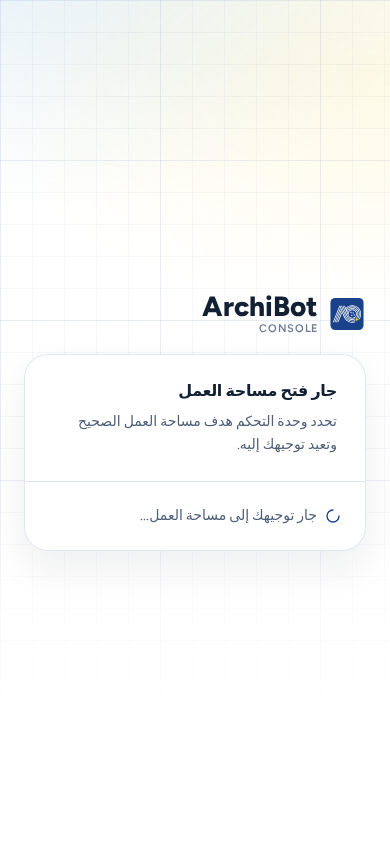
- تعرض الصفحة جار فتح مساحة العمل ورسالة جار توجيهك إلى مساحة العمل… أثناء بحث Console عن هدف مساحة العمل.
- ينقلك Console إلى المحرر. وإذا كان الهدف يتطلب تسجيل دخول خاصًا به، فسيبدأ ذلك تلقائيًا في المتصفح نفسه.
لا يبدأ الرابط مساحة عمل متوقفة.
عند تعذّر فتح الرابط
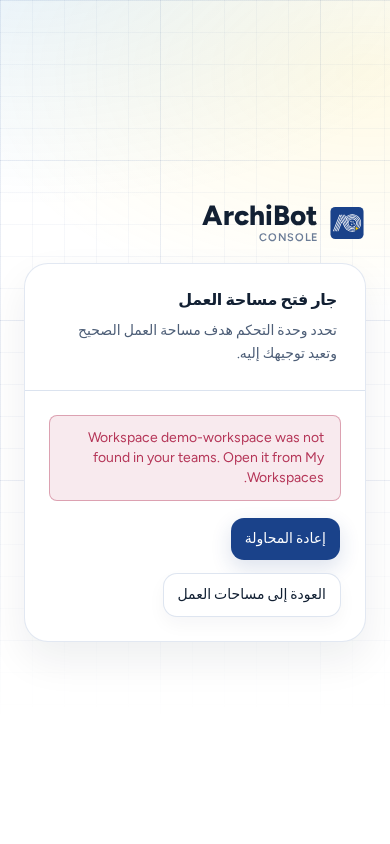
إذا لم يتمكن Console من فتح مساحة العمل، تعرض الصفحة السبب، مثل “Workspace URL unavailable.” أو “Failed to open workspace.” أو رسالة من الخادم. كما تعرض زرين:
- إعادة المحاولة: إعادة المحاولة، مثلًا بعد بدء مساحة العمل.
- العودة إلى مساحات العمل: العودة إلى My Workspaces للتحقق من الحالة.
| السبب | الإجراء |
|---|---|
| مساحة العمل متوقفة أو لا يزال إنشاؤها جاريًا. | ابدأها أو انتظر انتهاء الإنشاء في My Workspaces، ثم اختر إعادة المحاولة. |
| حُذفت مساحة العمل أو كان المعرّف غير صحيح. | ابحث عنها في My Workspaces. واسأل الشخص الذي شارك الرابط. |
| لا يمكنك الوصول إلى مساحة العمل. | اطلب من مسؤول الفريق التحقق من عضويتك. راجع أدوار الوصول. |
| تعذّر تسجيل الدخول إلى المحرر نفسه. | سجّل الخروج، ثم سجّل الدخول مجددًا بالهوية التي يستخدمها فريقك، وبعدها اختر إعادة المحاولة. |
على الهاتف
- تتسع بطاقة جار فتح مساحة العمل للشاشة، ويأتي الزران إعادة المحاولة والعودة إلى مساحات العمل بحجم كامل.
- المحرر أداة لسطح المكتب. يمكن فتحه على الهاتف، لكن استخدم شاشة أكبر للعمل الفعلي.
أدلة ذات صلة
تكتمل المهمة عند
- تكون مساحة العمل قيد التشغيل قبل فتحها.
- يفتح رابط مساحة العمل المحرر بعد ظهور Redirecting to your workspace...
- يعرض الخطأ زري Retry وBack to Workspaces.