


خطط للتغيير
Design
استخدم Design لتحويل محادثة إلى موجز واتجاهات نموذج أولي ومسألة تنفيذ مراجعة تُنقل إلى مساحة عمل ثم إلى CI & Review.
آخر تحديث
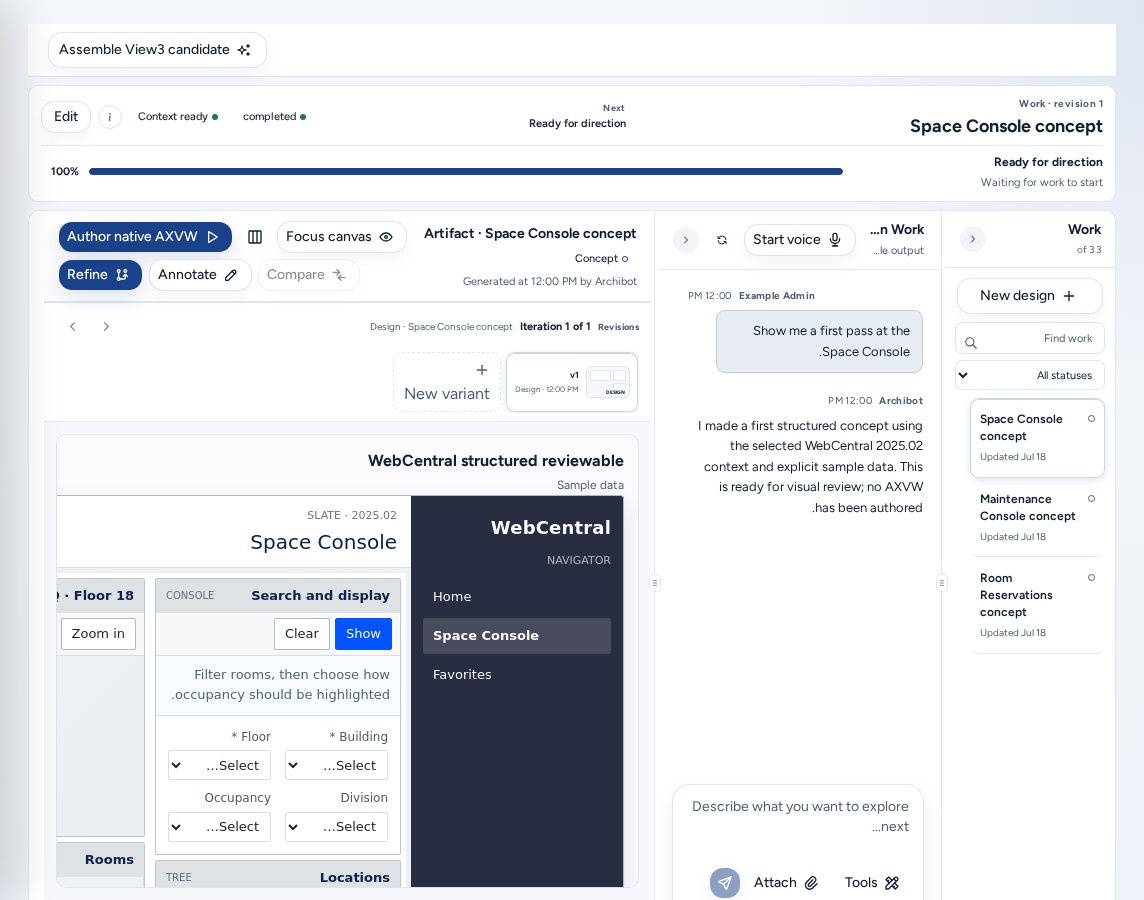
تخطط تصميم (/design) لتغيير قبل أن يكتب أي شخص كودًا. صِف التغيير في محادثة، وسيُعد ArchiBot موجزًا واتجاهات للنموذج الأولي، ثم تعتمد مسألة تنفيذ ينفذها مطوّر في مساحة عمل. ولكل مشروع تصميم عنوانه الخاص /design/<project>.
من يمكنه رؤيتها
كل من لديه فريق: أعضاء الفريق ومسؤولو الفريق ومشغّلو المنصة ومسؤولوها. توجد ضمن البناء في التنقل وضمن تصميم في الشريط السفلي للهاتف. يتطلب النشر إلى Linear اتصال Linear في حسابك.
بدء تصميم
- افتح تصميم واختر New design. تبدأ المحادثة فورًا.
- صِف التغيير: الشاشة أو سير العمل، ومن يستخدمه، وما الذي ينبغي تغييره وما يجب أن يبقى، وما النتيجة الجيدة. يقترح First-message guide ما ينبغي ذكره. أرفق لقطة شاشة أو اذكر عرض WebCentral متى أمكن. تمثل Redesign this experience وExplore the missing states وDraft the implementation issue اختصارات.
- يطرح ArchiBot أسئلة مركزة ويعد الموجز أثناء حديثك: Describe the outcome → Ground it in context → Review the brief. “لا يتقدم شيء قبل موافقتك.”
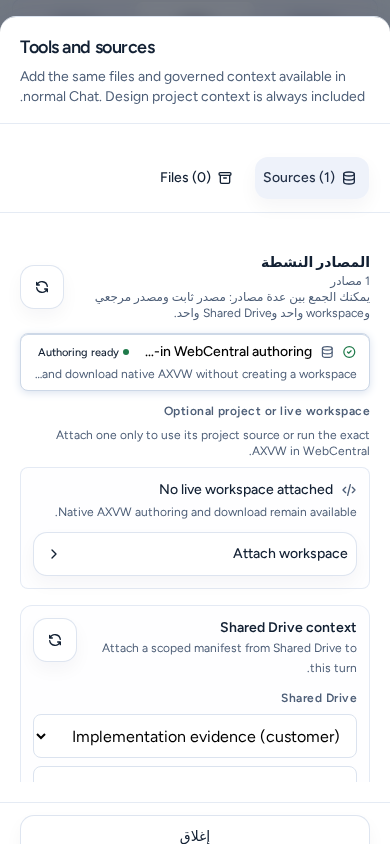
- لإضافة ملفات أو سياق محكوم، افتح الأدوات والمصادر. يُضمّن سياق مشروع Design دائمًا.
العمل مع العنصر الفني
تعرض مساحة عمل العنصر الفني النموذج الأولي الحالي. في أول مرة، اختر Generate first direction.
- Compare لمقارنة مراجعة بالسابقة، أو Annotate لإضافة شرح، أو Refine لتحسين الاتجاه المحدد.
- يسجل Add comment تعليقًا على هذه المراجعة وحدها.
- تسرد Revisions كل إصدار (v1 وv2 وغيرهما). يبدأ New variant اتجاهًا آخر.
- يوضح كل إصدار ما إذا تم اختباره في بيئة تشغيل فعلية: “تم التحقق منها في بيئة التشغيل الهدف التي تمت المصادقة عليها.” أو “لم يُسجل تحقق من بيئة التشغيل لهذه المراجعة.” النموذج الأولي غير المتحقق منه مفهوم وليس دليلاً على عمل التغيير.
- يمكن لـ Design إعداد مصدر AXVW لعروض WebCentral، كما يمكنه عرض العرض الأصلي للمراجعة عند إرفاق مساحة عمل WebCentral قابلة للكتابة.
تغيّر Focus canvas وRestore work panes وReset panes تخطيط مساحة العمل.
تفاصيل العمل
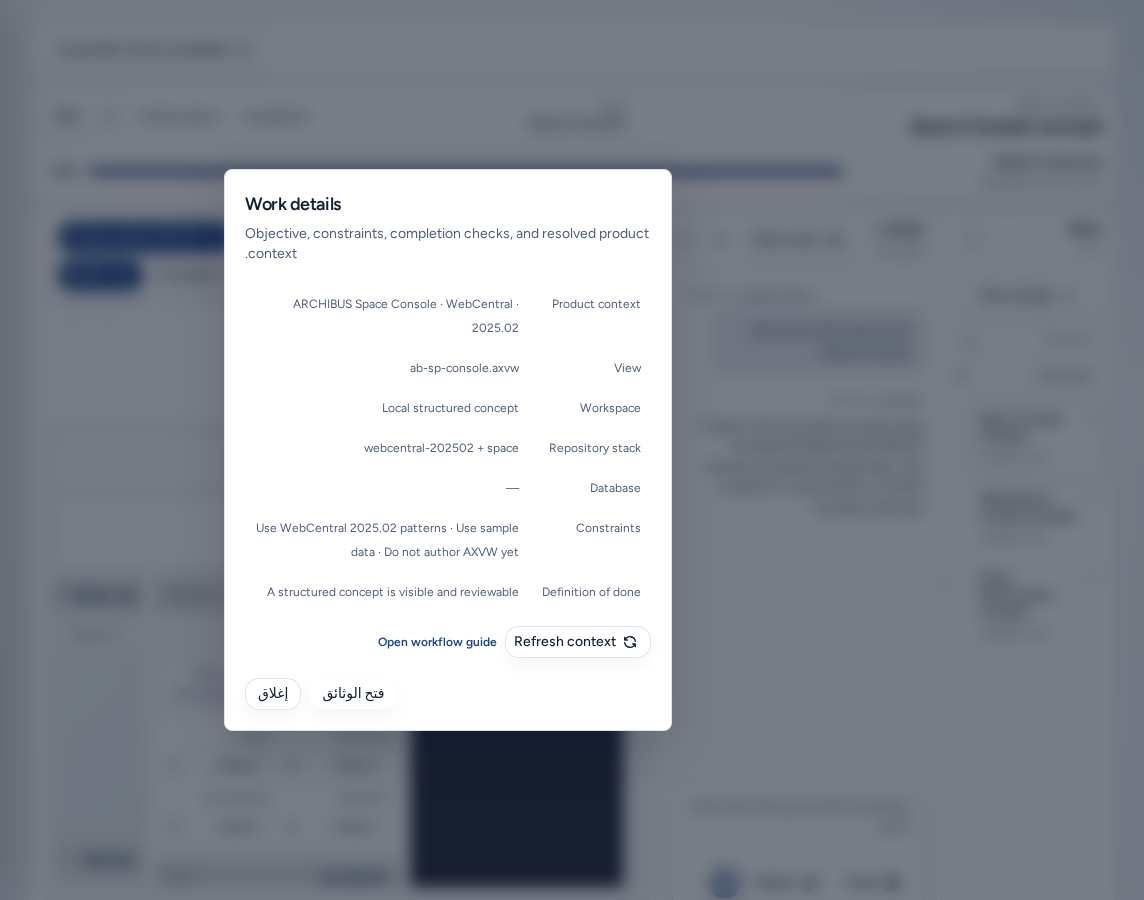
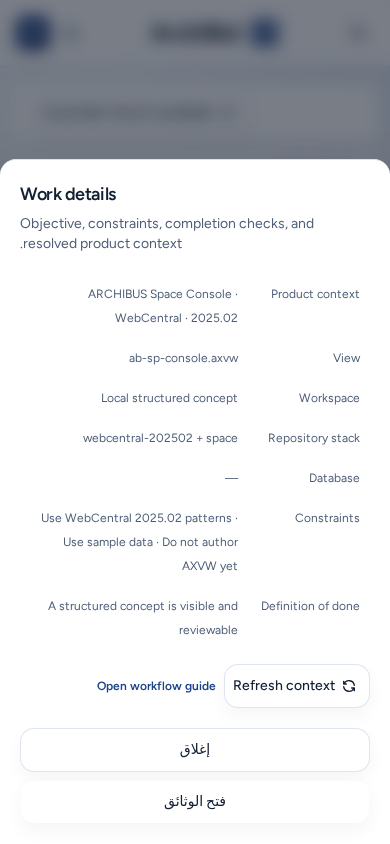
يعرض رأس التصميم مراجعة العمل وما يأتي التالي وشارة الحالة وContext ready أو Context needs attention. ويعرض زر (i) تفاصيل العمل (“الهدف والقيود وفحوصات الإكمال وسياق المنتج المحسوم.”) ما يلي:
| الحقل | المعنى |
|---|---|
| سياق المنتج | المنتج والمضيف والإصدار المستهدف بالتصميم. |
| View | عرض أو وحدة WebCentral. |
| Workspace | مساحة العمل المستخدمة لفحوصات وقت التشغيل. |
| Repository stack | المستودعات التي يتأثر بها التغيير. |
| قاعدة البيانات | قاعدة البيانات المستخدمة للفحوصات. |
| القيود | الأمور التي يجب ألا تتغير. |
| تعريف الإنجاز | الفحوصات التي يجب اجتيازها. |
اختر Refresh context بعد تغيير مساحة العمل أو المنتج ثم تحقق من القيم مجددًا. يفتح فتح دليل سير العمل دليل إنشاء مساحة عمل، ولا يبدأ أي إجراء.
يغيّر تعديل الهدف. ويوقف إيقاف مؤقت عمل ArchiBot على التصميم ويستأنفه استئناف.
مراجعة مسألة التنفيذ وتسليمها
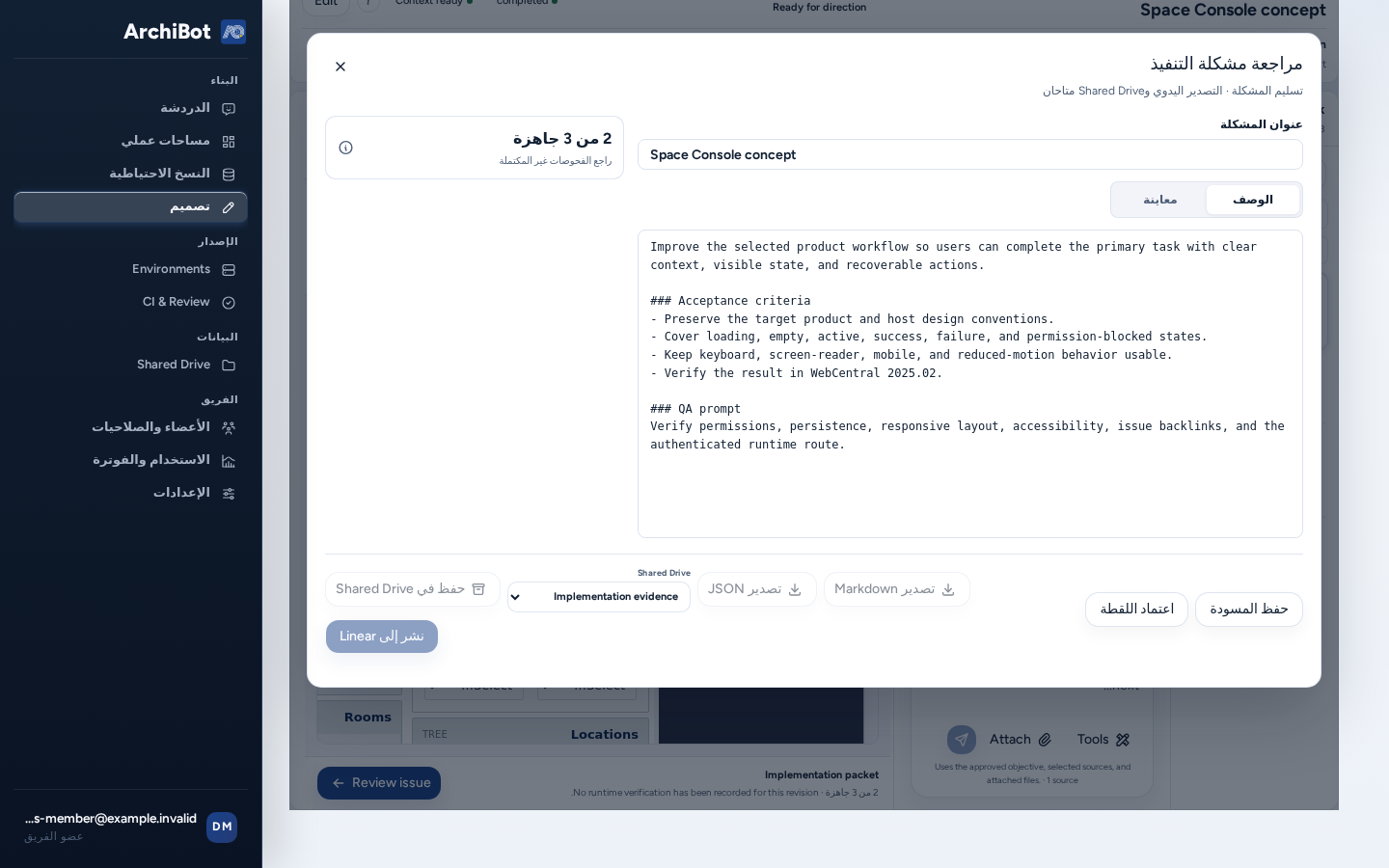
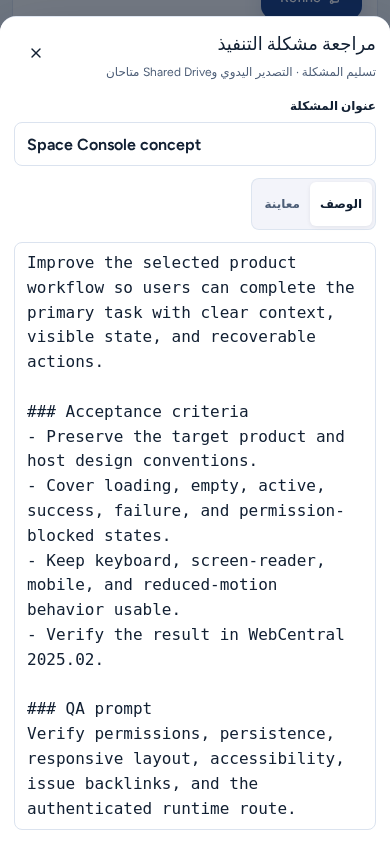
عندما تصبح الحزمة جاهزة، يعرض الرأس مراجعة الحزمة (أو اختر Review issue). يفتح مراجعة مشكلة التنفيذ ما يلي:
- حرر عنوان المشكلة ووصف المشكلة ومعايير القبول. تحقق منها في علامة معاينة.
- اختر حفظ المسودة. يجب حفظ التغييرات غير المحفوظة قبل الموافقة.
- افتح قائمة التحقق (“اكتمل N من أصل M”) وأكمل العناصر الناقصة.
- اختر اعتماد اللقطة. يؤدي هذا إلى اعتماد لقطة التصميم لا الكود.
- اختر وجهة: تصدير Markdown أو تصدير JSON أو حفظ في Shared Drive أو نشر إلى Linear. بعد النشر، يرتبط فتح المشكلة بالمسألة.
لا ينشئ أي من هذه الإجراءات مساحة عمل ولا يغيّر الكود. ينفذ مطوّر المسألة في مساحة عمل، ثم تخضع التغييرات للمراجعة. يفتح كيف تعمل مراجعة التنفيذ في قائمة التحقق دليل مراجعة التنفيذ.
على الهاتف
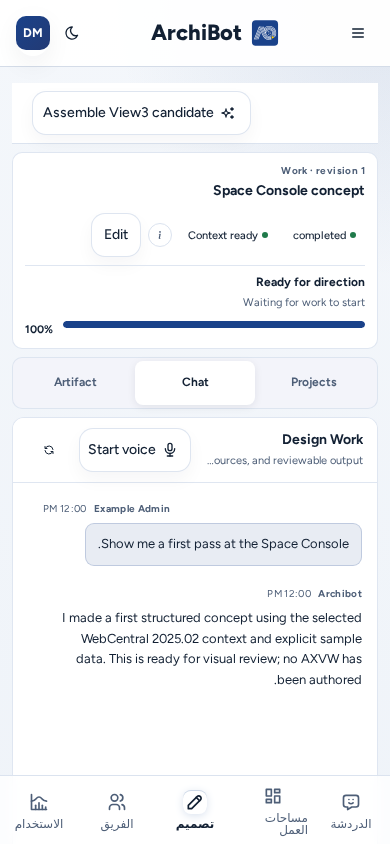
- يعرض مبدّل Projects / Chat / Artifact في الأعلى لوحة واحدة في كل مرة. وأثناء إعداد الموجز لا يظهر إلا Projects وChat.
- تفتح الأدوات والمصادر كلوحة كاملة العرض من أسفل الشاشة، مع زر إغلاق.
- علامات التبويب والأزرار لها أهداف لمس كاملة الحجم، كما أن فتح دليل سير العمل في تفاصيل العمل رابط كامل الحجم.
- يفتح مراجعة مشكلة التنفيذ أيضًا كلوحة كاملة العرض من الأسفل. مرّر اللوحة للوصول إلى اعتماد اللقطة وأزرار التصدير.
استكشاف الأخطاء وإصلاحها
- “لم يتوفر استقبال Design القائم على المحادثة بعد.” حدّث الصفحة وحاول مجددًا.
- Context needs attention: افتح تفاصيل العمل واختر Refresh context وتحقق من مساحة العمل والمستودع.
- Approve معطل: احفظ المسودة أولاً (“تغييرات غير محفوظة · احفظ المسودة قبل الاعتماد.”).
- التصدير أو النشر معطل: لم تكتمل قائمة التحقق أو لم تُعتمد اللقطة.
- تعذر عرض معاينة WebCentral: أرفق مساحة عمل WebCentral قابلة للكتابة أو سجّل الدخول إلى WebCentral في علامة تبويب جديدة عندما يطلب Design ذلك.
أدلة ذات صلة
تكتمل المهمة عند
- تعرض تفاصيل العمل المنتج والعرض ومساحة العمل والمستودع المتوقع.
- يُعامل النموذج الأولي كمفهوم حتى تسجيل التحقق في بيئة التشغيل.
- تُحفظ مسألة التنفيذ وتُعتمد وتصبح جاهزة قبل تصديرها أو نشرها.