


العمل اليومي
مساحة عمل ArchiBot وShared Drive
أدر Shared Drive في Console عبر علامات تبويبه الست، وامنح ArchiBot وصولاً محدد النطاق، واطلب استعادة مرحلية، وأنشئ محركات أقراص للفريق.
آخر تحديث
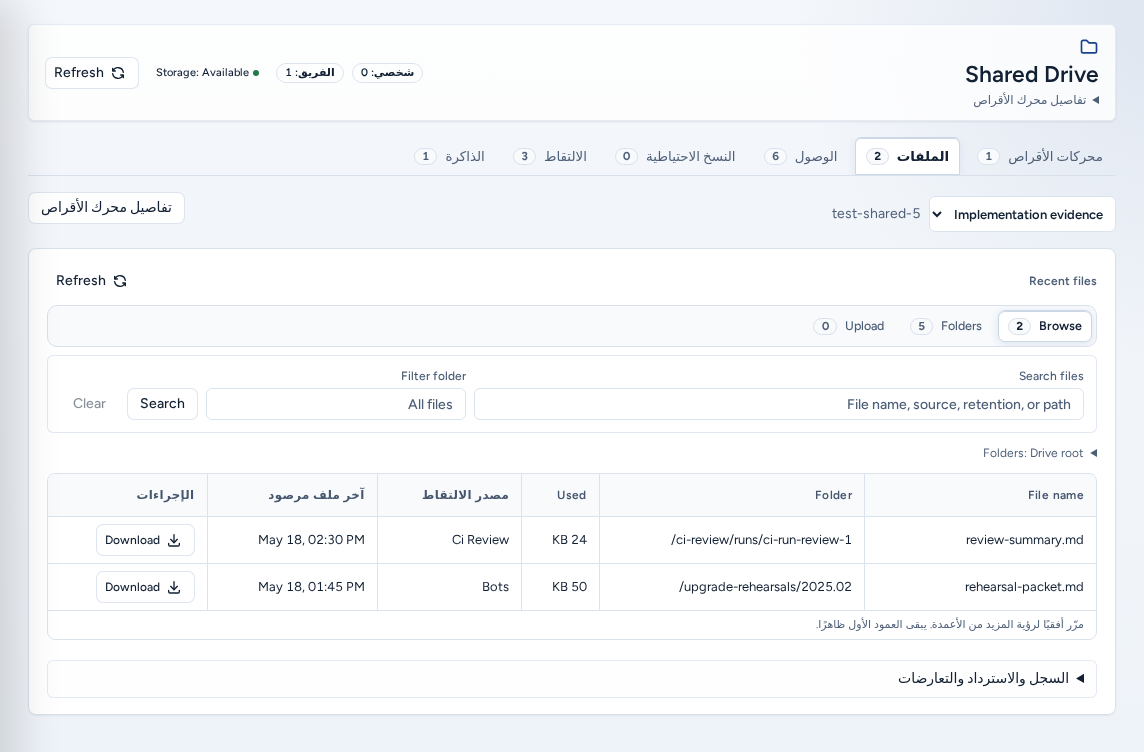
Shared Drive (/shared-drive) مساحة تخزين دائمة يمكن لـ ArchiBot استخدامها عبر Chat وVS Code وجلسات API ومساحات العمل والمراجعة وضمان الجودة. أدرها هنا في Console، لا من داخل محرر مساحة العمل. يظل محركك الشخصي (My Shared Drive) محصورًا بك. أما محركات أقراص الفريق فتكون مشتركة بين أعضائه.
من يمكنه رؤيتها
- يستطيع كل من لديه فريق فتح Shared Drive واستخدام محركه الشخصي.
- يمكن لمسؤولي الفريق ومشغّلي المنصة إنشاء محركات Team drive وتغيير سياسات محركات الفريق.
- تعتمد إجراءات الكتابة في محرك الفريق على سياسته: Members can write files افتراضيًا، أو المسؤولون فقط.
علامات التبويب الست
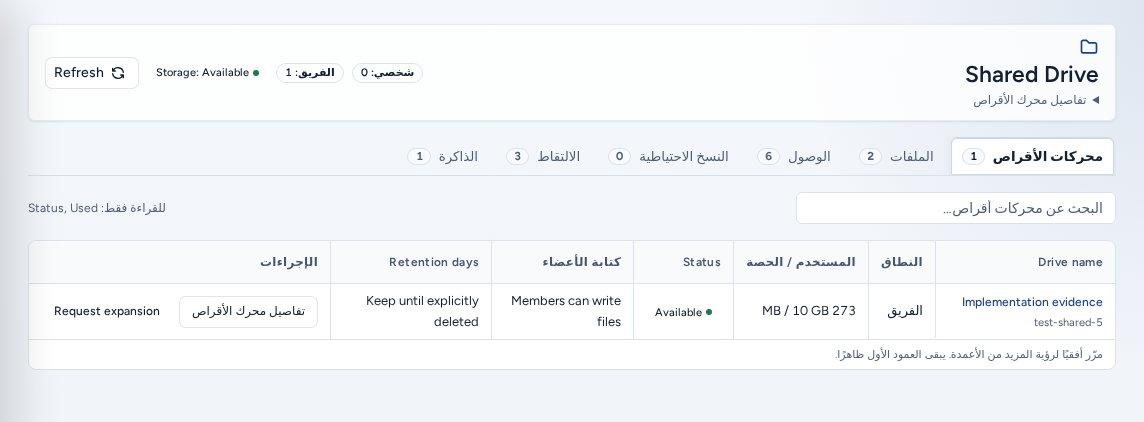
تسرد كل علامة تبويب محركات أقراصك في شبكة، مع أعمدة ملائمة للمهمة. يرشّح البحث عن محركات أقراص… جميع علامات التبويب.
| علامة التبويب | الغرض منها |
|---|---|
| محركات الأقراص | تعرض نطاق كل محرك (شخصي أو الفريق) وحالته والمساحة المستخدمة/الحصة وسياسته وإجراءات مثل Open drive وRequest expansion. |
| الملفات | تصفّح الملفات في محرك أقراص ونظّمها وارفعها. |
| الوصول | نطاق الإذن وانتهاؤه: وصول محدد النطاق لـ ArchiBot لأداء المهام. |
| النسخ الاحتياطية | تعرض أحدث نسخة احتياطية للتخزين وطلبات الاستعادة المرحلية. |
| الالتقاط | تعرض الملفات التي أنشأتها مساحة العمل ونُسخت إلى المحرك. |
| الذاكرة | تعرض ذاكرة كل محرك: تفضيلات الحساب الخاصة أو معرفة مشاريع العميل. |
يؤدي اختيار محرك إلى فتح تفاصيل محرك الأقراص بجانب الشبكة، أو أسفلها على الهاتف.
العمل مع الملفات
افتح الملفات أو اختر Open drive على أحد المحركات. تعرض شجرة المجلدات Current location. تضم File tools ثلاث علامات تبويب:
- Browse: رشّح باستخدام البحث عن الملفات (“اسم الملف أو المصدر أو مدة الاحتفاظ أو المسار”)، ثم Download أو Rename أو Remove ملفًا. يتطلب الإزالة اختيار Confirm remove.
- Folders: أدخل New folder path (مثل
uploads/notes) أو اختر Start from current location، ثم Create folder. يؤدي تغيير اسم مجلد إلى نقل محتوياته. - Upload: عيّن File name وDestination folder (أو Use current location) وRetention (Implementation evidence أو Workspace notes أو Team reference). اكتب المحتوى أو استخدم Pick local file. تصبح الملفات النصية ملاحظات قابلة للتحرير، بينما تُرفع الملفات الأخرى كمرفقات لا يتجاوز حجمها 25 MB.
اجعل محتوى Shared Drive موجزًا ومنقحًا: ملخصات الجلسات وخطوات إعادة الإنتاج ولقطات الشاشة المعتمدة والمخرجات المسودة. لا تخزّن كلمات مرور أو مفاتيح API أو ملفات تعريف الارتباط أو ملفات بيانات اعتماد أو نصوصًا خاصة أو تفريغات لبيانات العملاء أو ملفات تراخيص.
منح ArchiBot وصولاً محدد النطاق
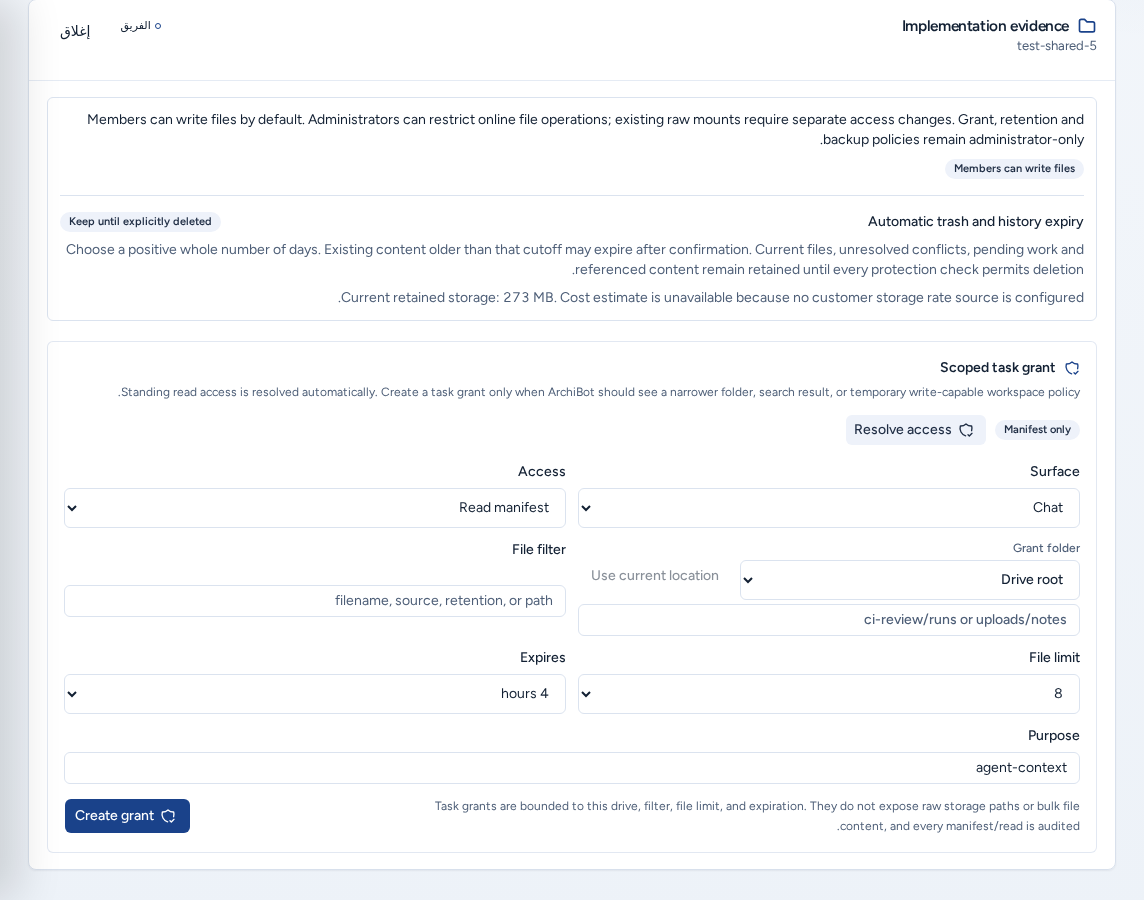
تتمتع واجهات ArchiBot تلقائيًا بوصول دائم للقراءة فقط. يعرض Resolve access ما يشمله ذلك. أنشئ Scoped task grant فقط عندما تريد أن يطّلع ArchiBot على مجموعة ضيقة من الملفات لمهمة واحدة:
- اختر Surface: Chat أو API أو VS Code أو Workspaces أو Review أو Review and QA.
- اختر Access: Read manifest، أو Read/write policy إذا كان بإمكانك الكتابة.
- عيّن Grant folder (مثل
ci-review/runs). ويمكنك إضافة File filter وFile limit اختياريًا. - اختر Expires: 30 minutes أو 4 hours أو 24 hours أو 7 days.
- أدخل Purpose (مثل
review-evidence) واختر Create grant.
تعرض Manifest ready بعد ذلك الملفات المشمولة. تقتصر المنح على محرك الأقراص والمرشح وحد الملفات ومدة الانتهاء. ولا تكشف أبدًا مسارات التخزين الخام، كما يُسجَّل كل وصول للقراءة في سجل التدقيق.
النسخ الاحتياطية والاستعادة المرحلية
Backups and restore: «تُجرى النسخ الاحتياطية عبر طبقة تخزين Shared Drive المخصصة». تصف الحالة والحجم النسخة الاحتياطية للتخزين، لا لقطات محرك فردي.
- افتح النسخ الاحتياطية واختر محرك الأقراص.
- ضمن Request staged restore، صف ما تريد استعادته. لا تُدرج أسرارًا أو بيانات خامًا.
- أرسل الطلب. يؤكد Console: “تم تسجيل طلب الاستعادة المرحلية.”
تذهب عمليات الاستعادة أولاً إلى مسار مرحلي منفصل ولا تستبدل محرك الأقراص النشط مطلقًا. يعيد مشغّل أو مسؤول فريق الملفات التي تمت مراجعتها إلى موضعها.
التقاط مساحة العمل
«يمكن نسخ المواد التي تنشئها مساحة العمل إلى المحرك عندما تسمح بذلك سياسة المستخدم أو الفريق». يتبع الالتقاط مهام مساحة العمل والوكيل، لذلك لا يوجد جدول زمني لضبطه هنا. تعرض علامة التبويب مصدر الالتقاط والوجهة وآخر ملف مرصود. احفظ بنفسك ملخصًا موجزًا في مجلد على المحرك للأعمال المهمة.
الذاكرة
تفتح الذاكرة مساحة أسماء الذاكرة الخاصة بمحرك. يعرض تحميل الذاكرة محتواها. تحتاج التعديلات المقترحة إلى نسخة مصدر محفوظة. ويتطلب قبول المدخلات وتثبيتها وإزالتها الإذن المناسب.
إنشاء محرك أقراص للفريق
يرى مسؤولو الفريق ومشغّلو المنصة لوحة Team drive (“جهّز محرك أقراص للفريق لحفظ المصنوعات وأدلة التشغيل والملفات المرفوعة وسياق الوكيل القابلة لإعادة الاستخدام”):
- أدخل Drive name (مثل
CI review evidence). - اختر Default access.
- عيّن Retention days، أو اختر Keep until explicitly deleted.
- صف Purpose: ما الذي ينتمي إليه وكيف ينبغي لـ ArchiBot استخدامه.
- اختر Create team drive.
على الهاتف
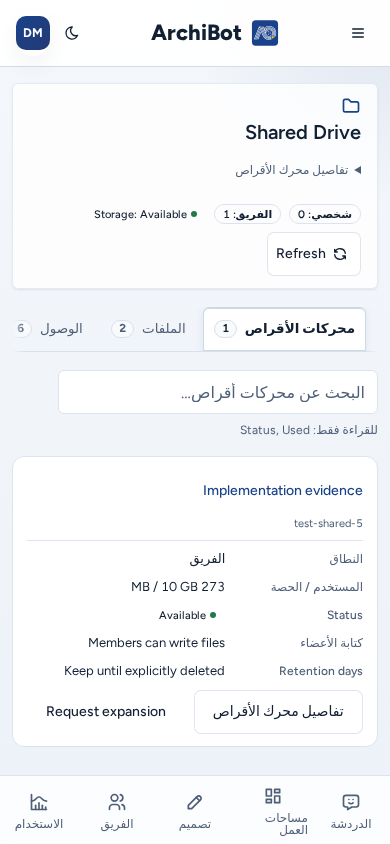
- تتحول كل شبكة لمحركات الأقراص إلى قائمة ببطاقات معنونة، بطاقة واحدة لكل محرك. تعرض كل بطاقة الحقول نفسها الموجودة في الجدول، وتظهر إجراءاتها كصف من الأزرار كاملة العرض أسفل البطاقة.
- يمكن تمرير علامات التبويب الست وعلامات File tools أفقيًا. وتكون صفوف شجرة المجلدات وشرائح المجلدات وحقول الرفع ذات أهداف لمس كبيرة.
- تتكدس تفاصيل محرك الأقراص ولوحة الإنشاء أسفل القائمة. يؤدي فتح إحداهما إلى تمريرها إلى العرض، ويعيدك إغلاق إلى القائمة.
استكشاف الأخطاء وإصلاحها
- تعرض حالة المحرك Storage service pending: التخزين غير جاهز بعد. حاول لاحقًا أو اتصل بالدعم.
- إجراءات الكتابة غير ظاهرة: المحرك للقراءة فقط بالنسبة إليك. اطلب المساعدة من مسؤول فريق.
- لا يستطيع ArchiBot رؤية ملف: تحقق من مجلد المنح والمرشح ومدة الانتهاء، أو استخدم Resolve access.
- تحتاج إلى مساحة أكبر: اختر Request expansion. يفتح ذلك Catalog مع تحديد التخزين.
عند الاتصال بالدعم، أدرج اسم المحرك والإجراء ووقته. راجع تسليم الدعم.
أدلة ذات صلة
- إنشاء مساحة عمل: وصل محركًا بمساحة عمل.
- الإعدادات ← Integrations: وصول قابل لإعادة الاستخدام إلى Shared Drive.
- النسخ الاحتياطية: مصادر استعادة قاعدة البيانات.
تكتمل المهمة عند
- يظهر محرك الأقراص الشخصي (My Shared Drive) بالحالة Available.
- يقتصر منح الوصول للمهام على مجلد واحد ومدة انتهاء قصيرة.
- تُطلب الاستعادة المرحلية مع ملاحظة ومن دون أسرار.