


كتالوج الاستعادة
النسخ الاحتياطية ومصادر الاستعادة
استخدم Backup Management لرفع نسخ قواعد البيانات الاحتياطية وربطها بالمستودعات واختيار مصدر الاستعادة الذي يستخدمه Create لمساحة عمل جديدة.
آخر تحديث
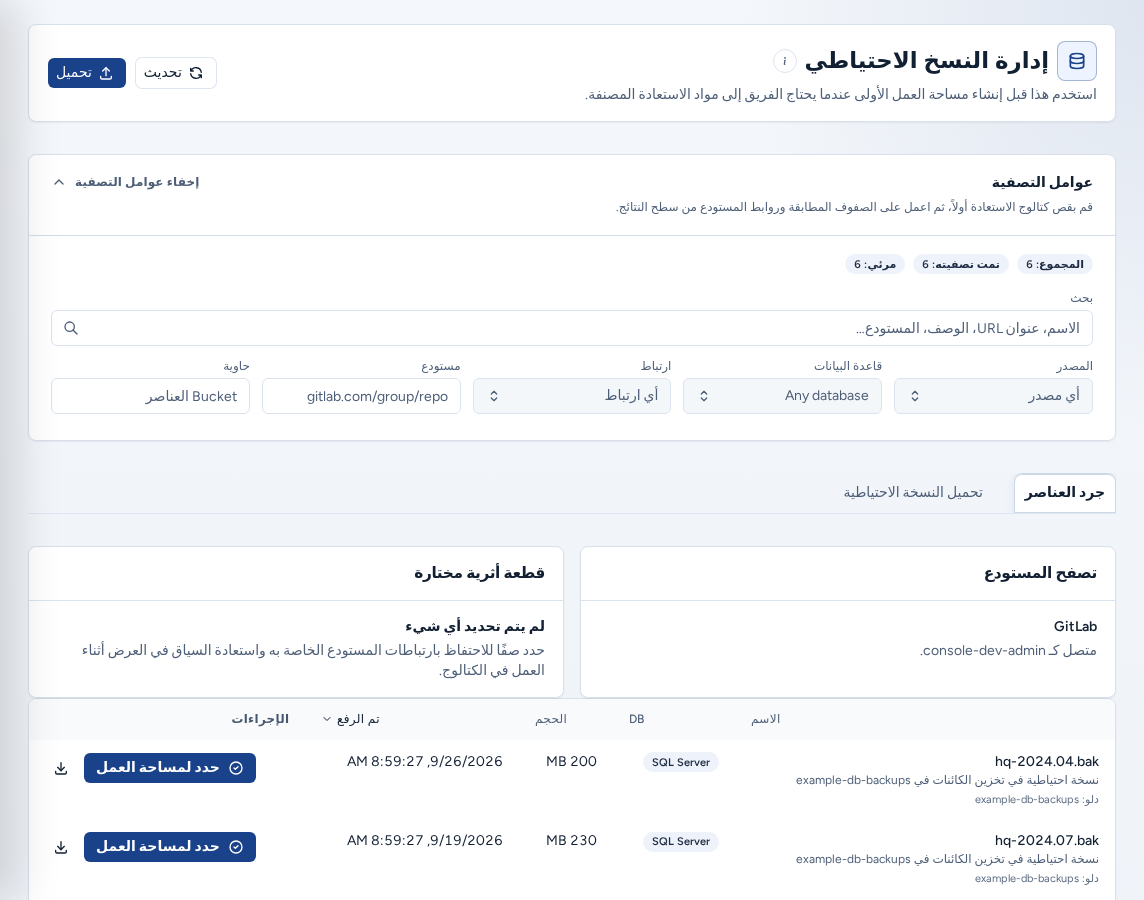
تسرد إدارة النسخ الاحتياطي (/backups) النسخ الاحتياطية لقواعد البيانات وملفات WAR وملفات الاستعادة المرتبطة بالمستودعات التي يستطيع Create استخدامها في مساحة عمل جديدة. تحدد عمليات الرفع وروابط المستودعات ما يعرضه Create، لذلك تظهر مشكلات التخزين هنا غالبًا أولاً. افتح الصفحة من النسخ الاحتياطية تحت البناء في التنقل.
من يمكنه رؤيتها
- يستطيع كل من لديه فريق تصفح الكتالوج واختيار مصدر استعادة.
- يتطلب الرفع صلاحية عضو فريق (“مطلوب وصول عضو الفريق لتحميل النسخ الاحتياطية”).
- يتطلب التحرير والربط والحذف صلاحية مسؤول فريق (“وصول مسؤول الفريق مطلوب لإدارة النسخ الاحتياطية.”).
- لا تُعرض مطلقًا بيانات اعتماد التخزين أو رموز الخدمة.
قراءة الصفحة
يضم الرأس تحديث وتحميل. يظهر تم تحديد استعادة مساحة العمل بجوار العنوان عند اختيار مصدر استعادة لـ Create. ويربط زر (i) شرح صفحة إدارة النسخ الاحتياطي بهذا الدليل.
تعرض عوامل التصفية (عرض عوامل التصفية أو إخفاء عوامل التصفية) أعداد الإجمالي والمصفّى والمعروض، مع إعادة تعيين عند تفعيل مرشح:
| المرشح | استخدامه |
|---|---|
| بحث | البحث عن اسم أو URL أو وصف أو مستودع. |
| المصدر | التحميل المُدار أو تخزين الكائنات. |
| قاعدة البيانات | Oracle أو SQL Server. |
| ارتباط | المستودع مرتبط أو غير مرتبط. |
| مستودع | مسار مستودع مثل gitlab.example.com/group/repo. |
| حاوية | حاوية تخزين واحدة. |
تسرد علامة جرد العناصر النتائج. رتّب بحسب الاسم أو DB أو الحجم أو تم الرفع، وانتقل بين الصفحات باستخدام حجم الصفحة والسابق والتالي. يؤدي اختيار صف إلى إبقائه في بطاقة قطعة أثرية مختارة.
رفع نسخة احتياطية مُدارة
تصبح النسخ الاحتياطية المرفوعة يدويًا مصادر استعادة لمساحات العمل الجديدة بعد حفظ الملف وتفاصيله.
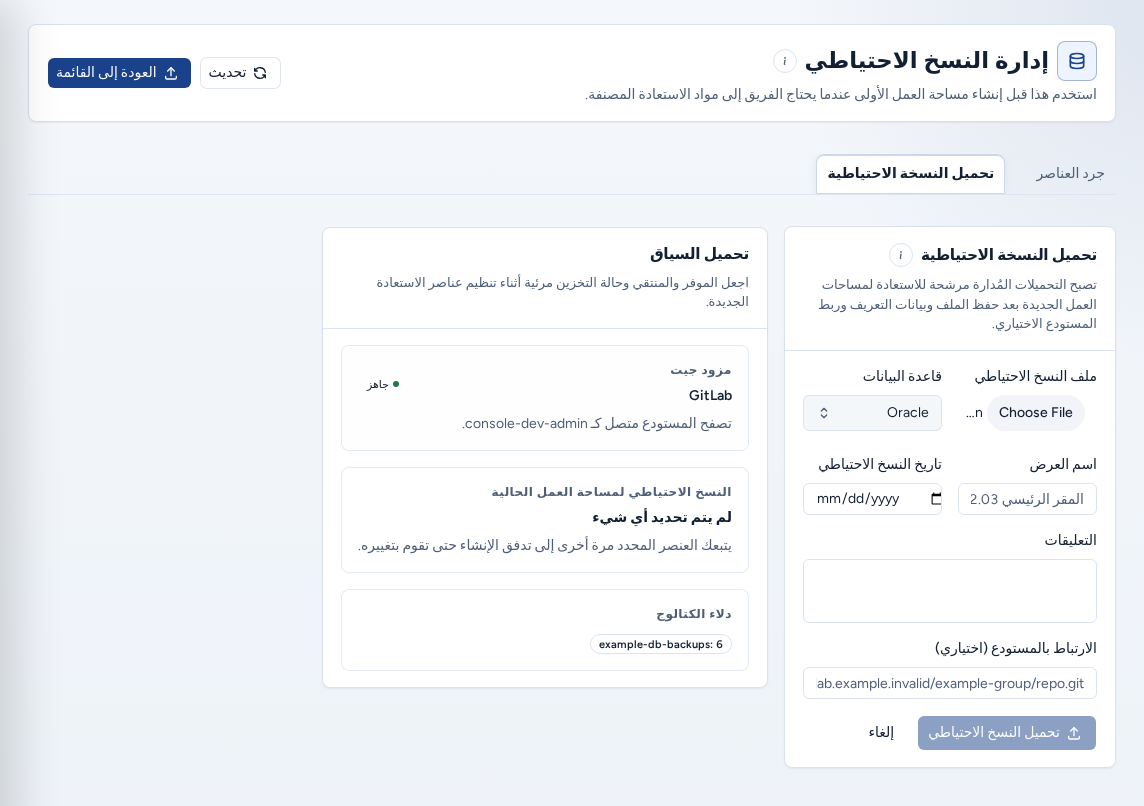
- اختر تحميل أو افتح علامة تبويب تحميل النسخ الاحتياطي.
- اختر ملف النسخ الاحتياطي ونوع قاعدة البيانات (Oracle أو SQL Server).
- أدخل اسم العرض واضحًا (مثل
HQ 2022.03 (Oracle)) وتاريخ النسخ الاحتياطي. - أضف التعليقات توضح لفريقك محتوى النسخة الاحتياطية.
- اختياريًا: املأ الارتباط بالمستودع (اختياري) بعنوان استنساخ كي يقترح Create هذه النسخة للمستودع.
- اختر تحميل النسخة الاحتياطية. يعرض شريط التقدم عملية الرفع ثم تعود الصفحة إلى الكتالوج.
يكون المخطط الافتراضي هو AFM. ويمكن تغييره لاحقًا باستخدام تحرير النسخة الاحتياطية.
تعرض لوحة تحميل السياق كلًا من Git provider (جاهز أو يحتاج إلى مصادقة) والنسخ الاحتياطي لمساحة العمل الحالية ودلاء الكتالوج أثناء ملء النموذج. هذه المعلومات للعرض فقط.
لا تضع بيانات اعتماد أو سلاسل اتصال في الأسماء أو التعليقات. يقرأها فريقك بأكمله عند اختيار نقطة استعادة.
اختيار مصدر استعادة لـ Create
- اعثر على النسخة الاحتياطية في جرد العناصر.
- انقر الصف أو اختر حدد لمساحة العمل من إجراءاته.
- يظل الاختيار محددًا عند عودتك إلى Create حتى تغيّره. ويعرض تم تحديد استعادة مساحة العمل والنسخة الاحتياطية لمساحة العمل النسخة المختارة.
عندما ينتظر Create مصدر استعادة (“الإنشاء في انتظار تأكيد مصدر الاستعادة.”)، يعرض الكتالوج النسخ الاحتياطية المرتبطة بالمستودع الذي تستخدمه. وإذا لم يرتبط أي منها، يعرض كتالوج قاعدة البيانات المطابق.
ربط النسخ الاحتياطية بالمستودعات
- اختر إدارة الارتباطات من إجراءات الصف.
- تسرد المستودعات الحالية الروابط الحالية. أزل رابطًا باستخدام عنصر الحذف الخاص به ثم أكّد.
- لإضافة رابط، اختر مزود (GitLab أو GitHub أو Bitbucket أو Azure DevOps) وحدد مستودعًا. إن لم يكن المزوّد متصلاً، فعّل استخدم عنوان URL مخصصًا والصق عنوان الاستنساخ، أو وصّل المزوّد أولاً.
- عيّن الأولوية، وإذا كانت هذه هي النسخة المفضلة فاختر الافتراضي لهذا المستودع.
- اختر إضافة ارتباط (أو حفظ الارتباط).
التحرير أو التنزيل أو الحذف
- تحرير النسخة الاحتياطية: غيّر اسم العرض وقاعدة البيانات والمخطط والوصف، ثم حفظ التغييرات.
- تحميل: نزّل الملف عندما تسمح جلستك بذلك.
- حذف النسخة الاحتياطية: يزيل الملف من الكتالوج بعد تأكيدك. تحقق أولاً من أن Create لا يستخدمه مصدرًا للاستعادة.
على الهاتف
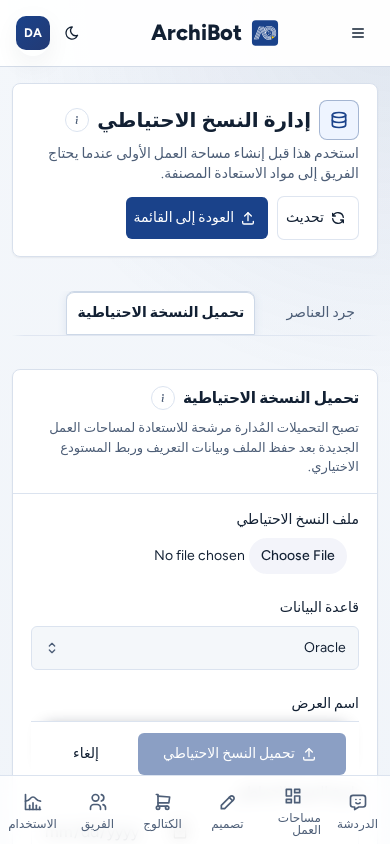
- تظهر الصفحة في عمود واحد. وتأتي لوحة تحميل السياق بعد نموذج الرفع لا بجانبه.
- يظل زر تحميل النسخ الاحتياطي مثبتًا أسفل الشاشة أثناء ملء النموذج.
- الأزرار ومحدد الملفات والقوائم المنسدلة ذات أهداف لمس كاملة الحجم. وتُفتح المساعدة (i) ومحدد المصدر كلوحات أو قوائم تلائم الشاشة.
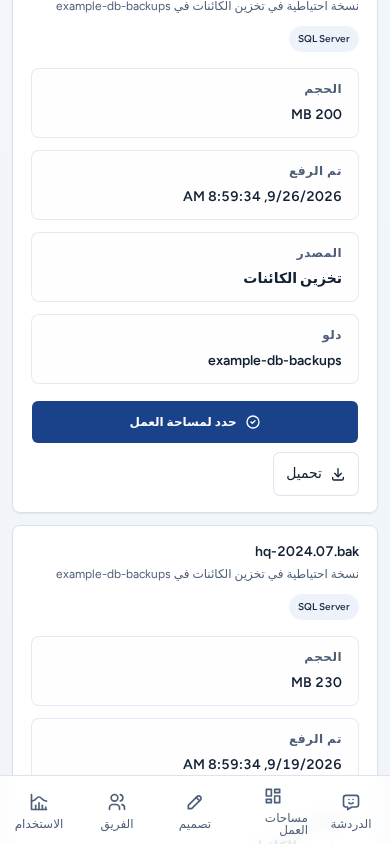
- يعرض كتالوج الاستعادة كل نسخة احتياطية كبطاقة مع حجمها وتاريخ رفعها ومصدرها وحاويتها، وزري حدد لمساحة العمل وتحميل بعرض كامل.
استكشاف الأخطاء وإصلاحها
- الرفع معطل: تحتاج إلى صلاحية عضو فريق.
- رُفض التحرير أو الربط أو الحذف: تحتاج إلى صلاحية مسؤول فريق.
- لا تظهر نسخة احتياطية في Create: تحقق من نوع قاعدة البيانات ورابط المستودع، ومن أن قالب Create يتطلب نسخة احتياطية أصلاً.
- “الوصول إلى النسخ الاحتياطية غير متاح لهذه الجلسة.” سجّل الدخول مجددًا أو اطلب من مسؤول فريق المساعدة.
أدلة ذات صلة
تكتمل المهمة عند
- للنسخ الاحتياطية المرفوعة اسم عرض واضح ولا تحتوي أوصافها على بيانات اعتماد.
- تشير روابط المستودعات لكل نسخة احتياطية إلى المستودع الذي ينبغي أن يفضله Create.
- يُؤكد مصدر الاستعادة المحدد قبل العودة إلى Create.