


עבודה יומיומית
סביבת עבודה של ArchiBot ו-Shared Drive
ניהול Shared Drive ב-Console באמצעות שש הכרטיסיות שלו (כוננים, קבצים, גישה, גיבויים, לכידה וזיכרון), הענקת גישה מוגבלת ל-ArchiBot, בקשת שחזורים מבוימים ויצירת כוננים לצוות.
עודכן לאחרונה
Shared Drive (/shared-drive) הוא אחסון מתמשך ש-ArchiBot יכול להשתמש בו ב-Chat, ב-VS Code, בהפעלות API, בסביבות עבודה, בסקירה וב-QA. מנהלים אותו כאן ב-Console, ולא מתוך עורך של סביבת עבודה. הכונן האישי שלכם (My Shared Drive) נשאר מוגבל אליכם. כונני צוות משותפים לצוות.
מי יכול לראות זאת
- כל מי ששייך לצוות יכול לפתוח את Shared Drive ולהשתמש בכונן האישי שלו.
- מנהלי צוות ומפעילי פלטפורמה יכולים ליצור כונני Team drive ולשנות את מדיניות כונן הצוות.
- פעולות כתיבה בכונן צוות תלויות במדיניות שלו: כברירת מחדל, חברים יכולים לכתוב קבצים, או מנהלים בלבד.
שש הכרטיסיות
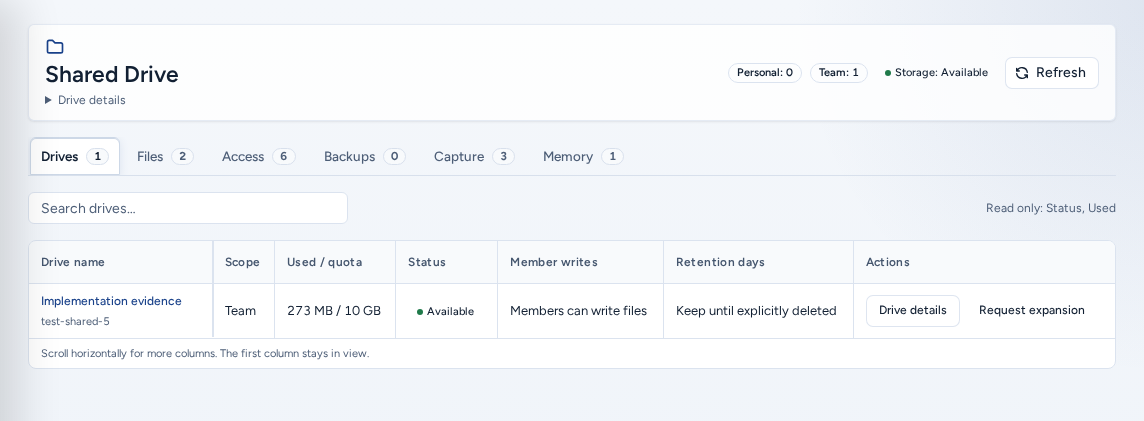
בכל כרטיסייה מופיעים הכוננים שלכם כרשת, עם עמודות שמתאימות למשימה. חיפוש בכוננים… מסנן את כל הכרטיסיות.
| כרטיסייה | מטרתה |
|---|---|
| כוננים | ה-היקף של כל כונן (Personal או Team), ה-Status, נתוני בשימוש / מכסה, המדיניות ופעולות כגון Open drive ו-Request expansion. |
| קבצים | עיון בקבצים בכונן, ארגונם והעלאתם. |
| Access | היקף ההרשאה ותוקפה: גישה מוגבלת של ArchiBot למשימות. |
| Backups | גיבוי האחסון האחרון ובקשות לשחזור מבוים. |
| לכידה | הקבצים שנוצרו בסביבת העבודה והועתקו לכונן. |
| זיכרון | הזיכרון בכל כונן: העדפות חשבון פרטיות או ידע בפרויקט הלקוח. |
בחירת כונן פותחת את פרטי הכונן לצד הרשת, או מתחתיה בטלפון.
עבודה עם קבצים
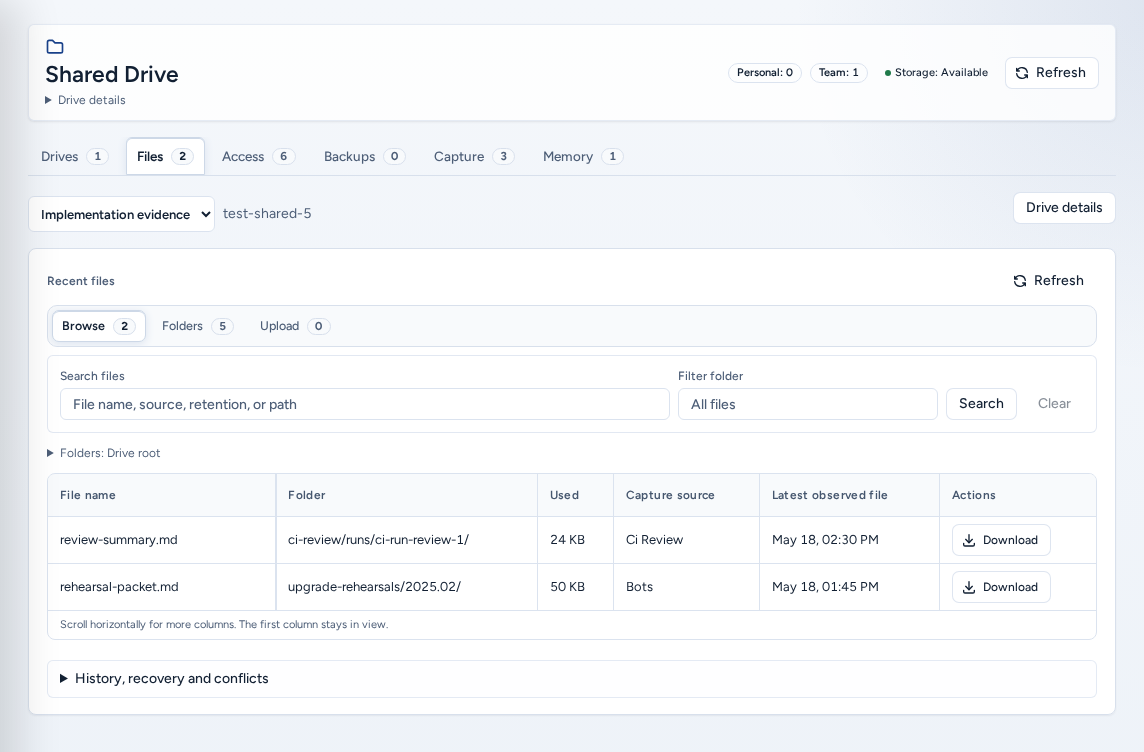
פתחו את קבצים או בחרו Open drive בכונן. עץ התיקיות מציג את Current location. ב-File tools יש שלוש כרטיסיות:
- Browse: סננו באמצעות חיפוש הקבצים (“File name, source, retention, or path”), ואז בחרו Download, Rename או Remove בקובץ. הסרה מבקשת Confirm remove.
- Folders: הזינו New folder path (לדוגמה
uploads/notes) או בחרו Start from current location, ואז Create folder. שינוי שם של תיקייה מעביר את התוכן שלה. - Upload: הגדירו File name, Destination folder (או Use current location) ו-Retention (Implementation evidence, Workspace notes או Team reference). הקלידו את התוכן או השתמשו ב-Pick local file. קובצי טקסט הופכים להערות שניתן לערוך, וקבצים אחרים מועלים כקבצים מצורפים עד 25 MB.
תוכן מתאים ל-Shared Drive הוא קצר ומנוקה ממידע רגיש: סיכומי הפעלות, שלבי שחזור, צילומי מסך שאושרו ותוצרים בטיוטה. לעולם אל תאחסנו סיסמאות, מפתחות API, קובצי Cookie, קובצי אישורים, תמלילים פרטיים, העתקי נתוני לקוח או קובצי רישיון.
הענקת גישה מוגבלת ל-ArchiBot
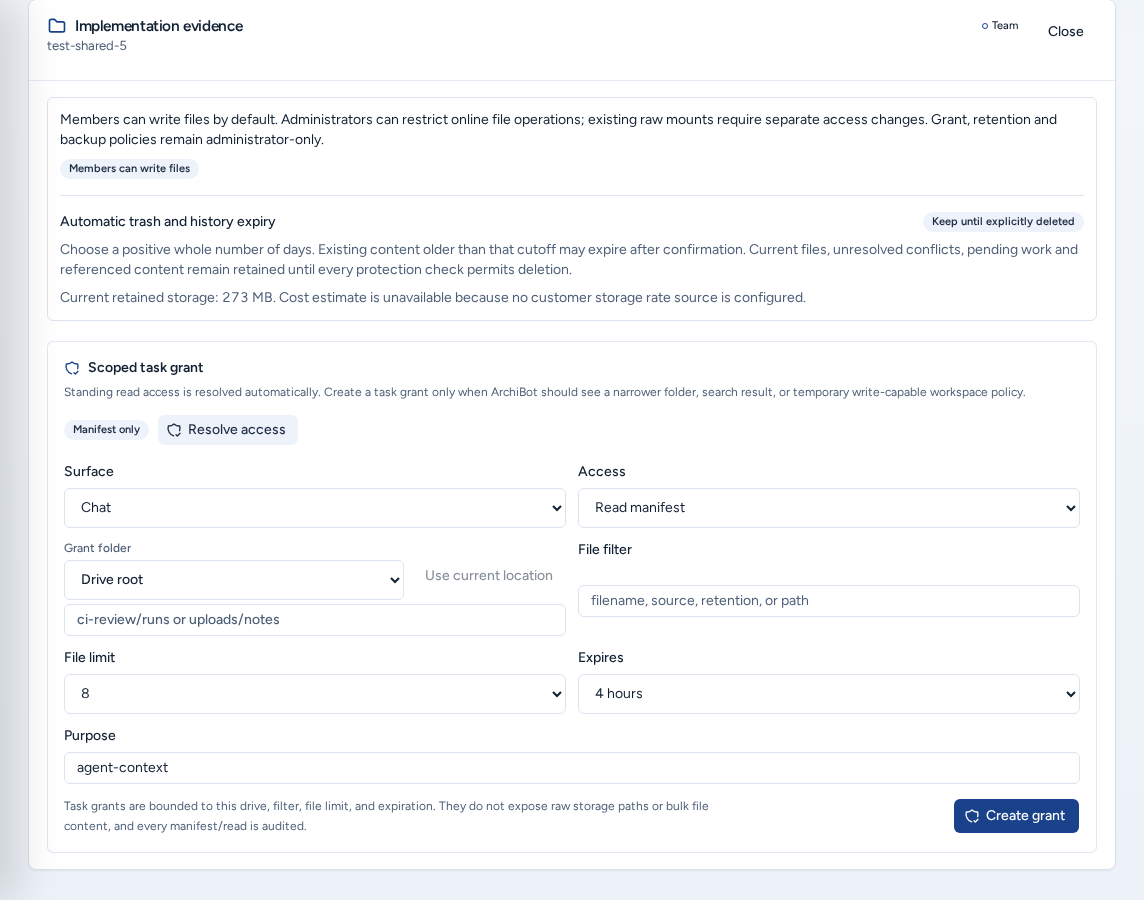
ממשקי ArchiBot מקבלים גישת קריאה בלבד קבועה באופן אוטומטי. Resolve access מציג מה נכלל בה. צרו Scoped task grant רק כאשר ArchiBot צריך לראות קבוצה מצומצמת של קבצים למשימה אחת:
- בחרו Surface: Chat, API, VS Code, Workspaces, Review או Review and QA.
- בחרו Access: Read manifest, או Read/write policy אם יש לכם הרשאת כתיבה.
- הגדירו Grant folder (לדוגמה
ci-review/runs). אפשר להוסיף File filter ו-File limit. - בחרו Expires: 30 minutes, 4 hours, 24 hours או 7 days.
- הזינו Purpose (לדוגמה
review-evidence) ובחרו Create grant.
לאחר מכן Manifest ready מציג את הקבצים שנכללו. ההרשאות מוגבלות לכונן, למסנן, למספר הקבצים ולתוקף שנקבעו. הן לעולם אינן חושפות נתיבי אחסון גולמיים, וכל קריאה נרשמת לביקורת.
גיבויים ושחזור מבוים
Backups and restore: “הגיבויים מופעלים משכבת האחסון הייעודית של Shared Drive.” הסטטוס והגודל מתארים את גיבוי האחסון, ולא תמונות מצב של כוננים בודדים.
- פתחו את Backups ובחרו כונן.
- תחת Request staged restore, תארו מה יש לשחזר. אל תכללו סודות או נתונים גולמיים.
- שלחו את הבקשה. Console מאשר: “Staged restore request recorded.”
השחזורים מועברים תחילה לנתיב מבוים נפרד ולעולם אינם מחליפים את הכונן הפעיל. מפעיל או מנהל צוות מעביר את הקבצים שנבדקו בחזרה.
לכידה מסביבת עבודה
“אפשר להעתיק לכונן חומרים שנוצרו בסביבת עבודה כאשר המשתמש או מדיניות הצוות מאפשרים זאת.” הלכידה מתבצעת כחלק מתהליכי העבודה של סביבת העבודה והסוכן, ולכן אין כאן לוח זמנים שצריך להגדיר. הכרטיסייה מציגה את מקור הלכידה, יעד ואת הקובץ האחרון שנצפה. בעבודה חשובה, שמרו בעצמכם סיכום קצר בתיקייה בכונן.
זיכרון
זיכרון פותח את מרחב השמות של הזיכרון בכונן. טעינת זיכרון מציג אותו. הצעות לעריכה דורשות גרסת מקור שנשמרה. כדי לקבל, להצמיד או להסיר רשומות נדרשת הרשאה.
יצירת כונן צוות
מנהלי צוות ומפעילי פלטפורמה רואים חלונית Team drive (“הכינו כונן לצוות כולו עבור תוצרים לשימוש חוזר, ספרי נהלים, העלאות והקשר לסוכנים”):
- הזינו Drive name (לדוגמה
CI review evidence). - בחרו Default access.
- הגדירו ימי שמירה, או שמירה עד למחיקה מפורשת.
- תארו את Purpose: מה שייך לכאן וכיצד ArchiBot אמור להשתמש בו.
- בחרו Create team drive.
בטלפון
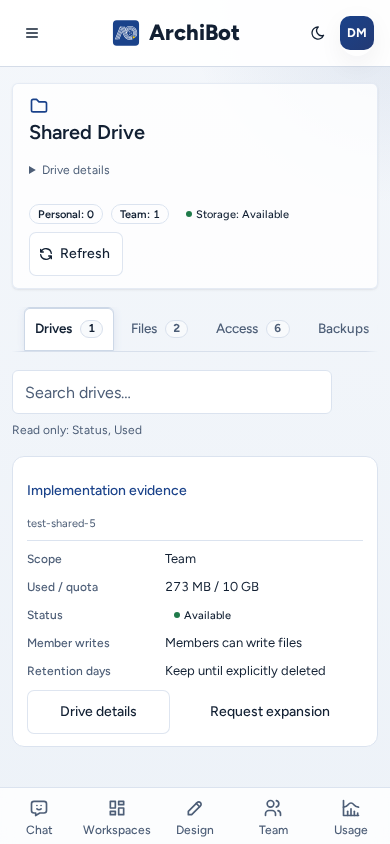
- כל רשת כוננים הופכת לרשימת כרטיסים מסומנים, כרטיס אחד לכל כונן. בכל כרטיס מוצגים אותם שדות כמו בטבלה, והפעולות מופיעות כשורה של כפתורים ברוחב מלא בתחתית הכרטיס.
- שש הכרטיסיות וכרטיסיות File tools נגללות לצדדים. שורות עץ התיקיות, תגיות התיקיות ושדות ההעלאה כוללים אזורי מגע בגודל מלא.
- פרטי הכונן וחלונית היצירה נערמות מתחת לרשימה. פתיחתן גוללת אליהן, ו-סגירה מחזיר לרשימה.
פתרון בעיות
- בכונן מופיע Storage service pending: האחסון עדיין אינו מוכן. נסו שוב מאוחר יותר או פנו לתמיכה.
- פעולות כתיבה חסרות: הכונן מוגדר לקריאה בלבד עבורכם. פנו למנהל צוות.
- ArchiBot אינו רואה קובץ: בדקו את תיקיית ההרשאה, המסנן והתוקף, או השתמשו ב-Resolve access.
- נדרש לכם שטח נוסף: בחרו Request expansion. הפעולה פותחת את Catalog כשהאחסון מסומן.
כשאתם פונים לתמיכה, ציינו את שם הכונן, הפעולה והשעה. ראו העברת טיפול לתמיכה.
מדריכים קשורים
- יצירת סביבת עבודה: הרכבת כונן בסביבת עבודה.
- הגדרות ← אינטגרציות: גישה לשימוש חוזר ב-Shared Drive.
- גיבויים: מקורות לשחזור מסד נתונים.
הושלם כאשר
- הכונן האישי שלכם (My Shared Drive) מציג Available.
- ההרשאות למשימות מוגבלות לתיקייה אחת ולתוקף קצר.
- בקשות לשחזור מבוים כוללות הערה ואינן מכילות סודות.