


תכנון השינוי
עיצוב
שימוש ב-Design כדי להפוך שיחה לתקציר, להנחיות למוקאפ ולבקשת מימוש שעברה סקירה, ולהעביר אותה לסביבת עבודה ולאחר מכן ל-CI & Review.
עודכן לאחרונה
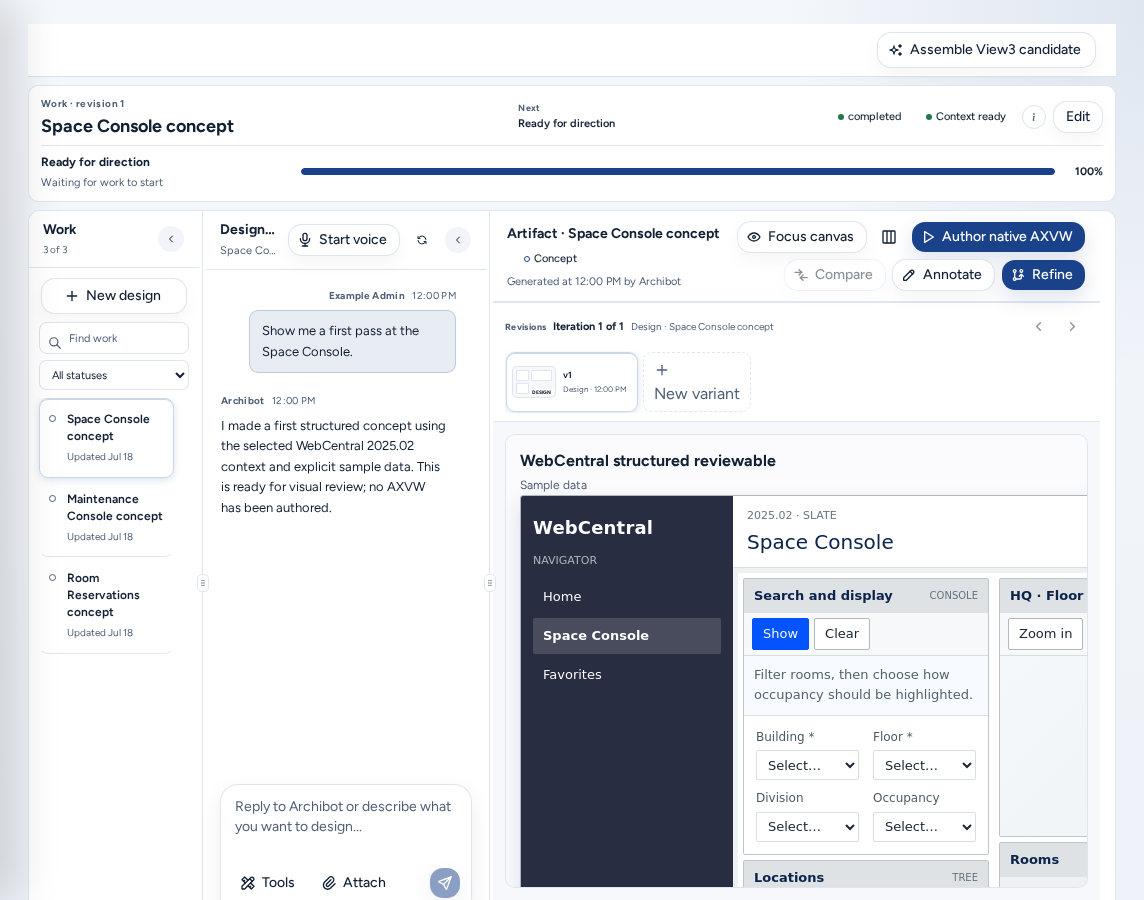
עיצוב (/design) מתכנן שינוי לפני שמישהו כותב קוד. אתם מתארים את השינוי בשיחה, ArchiBot בונה תקציר והנחיות למוקאפ, ואתם מאשרים בקשת מימוש שמפתח בונה לאחר מכן בסביבת עבודה. לכל פרויקט עיצוב כתובת משלו: /design/<project>.
מי יכול לראות זאת
כל מי ששייך לצוות: חברי צוות, מנהלי צוות, מפעילי פלטפורמה ומנהליה. האפשרות נמצאת תחת Build בניווט ותחת עיצוב בסרגל התחתון בטלפון. פרסום ל-Linear דורש חיבור Linear לחשבון שלכם.
התחלת עיצוב
- פתחו את עיצוב ובחרו New design. שיחה מתחילה מיד.
- תארו את השינוי: המסך או תהליך העבודה, מי משתמש בו, מה אמור להשתנות, מה חייב להישאר ואיך נראית תוצאה טובה. מדריך להודעה הראשונה מציע שאלות שיעזרו בכך. אפשר לצרף צילום מסך או לציין את תצוגת WebCentral. האפשרויות Redesign this experience, Explore the missing states ו-Draft the implementation issue הן קיצורי דרך.
- ArchiBot שואל שאלות ממוקדות ובונה את התקציר תוך כדי השיחה: תיאור התוצאה → עיגון בהקשר → סקירת התקציר. “שום דבר לא מתקדם עד שתאשרו.”
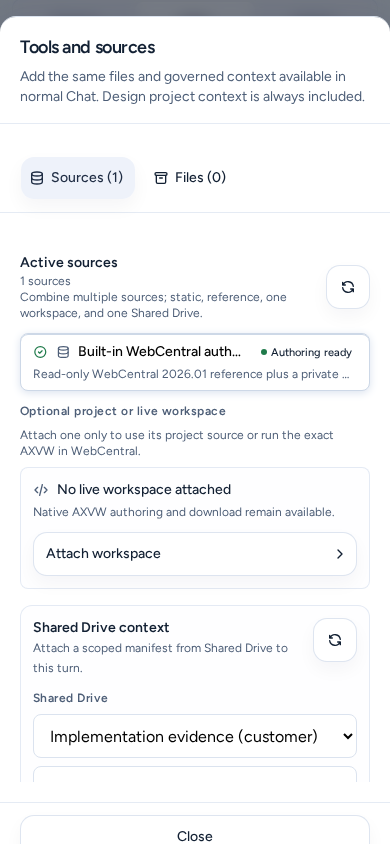
- כדי להוסיף קבצים או הקשר מנוהל, פתחו את כלים ומקורות. ההקשר של פרויקט Design תמיד נכלל.
עבודה עם הארטיפקט
סביבת העבודה של הארטיפקט מציגה את המוקאפ הנוכחי. בפעם הראשונה בחרו Generate first direction.
- השתמשו ב-Compare להשוואת גרסה לקודמת, ב-Annotate להוספת הערות, או ב-Refine לעידון הכיוון שנבחר.
- Add comment מתעד הערה לגרסה הנוכחית בלבד.
- Revisions מציג את כל הגרסאות (v1, v2 וכן הלאה). New variant מתחיל כיוון נוסף.
- בכל גרסה מצוין אם היא נבדקה בסביבת ריצה אמיתית: “אומת בסביבת הריצה של היעד לאחר הזדהות.” או “לא תועד אימות בסביבת ריצה עבור גרסה זו.” מוקאפ ללא אימות בסביבת ריצה הוא רעיון, לא הוכחה שהשינוי עובד.
- עבור תצוגות WebCentral, Design יכול להכין קוד מקור AXVW, וכאשר מחוברת סביבת WebCentral עם הרשאת כתיבה, לרנדר את התצוגה המקורית לסקירה.
מיקוד בלוח, שחזור חלוניות העבודה ו-איפוס חלוניות משנים את הפריסה.
פרטי העבודה
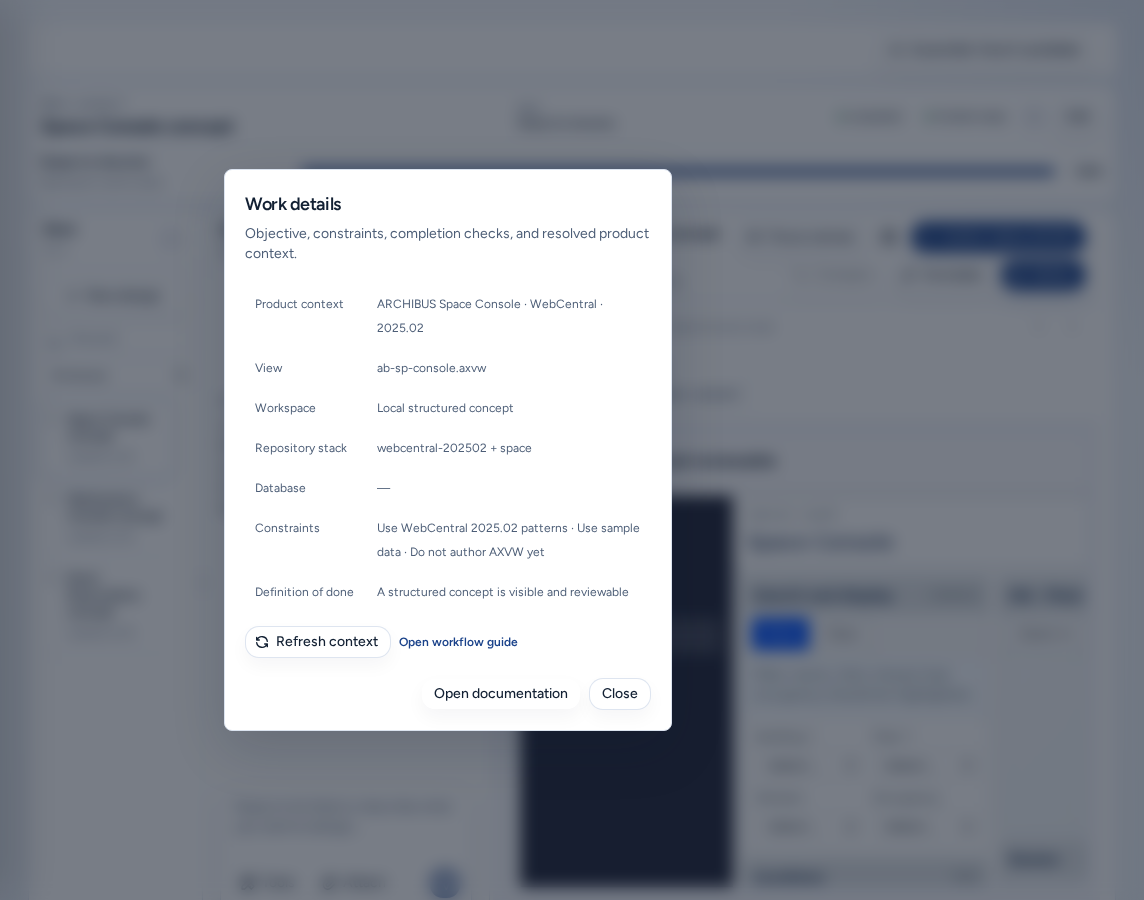
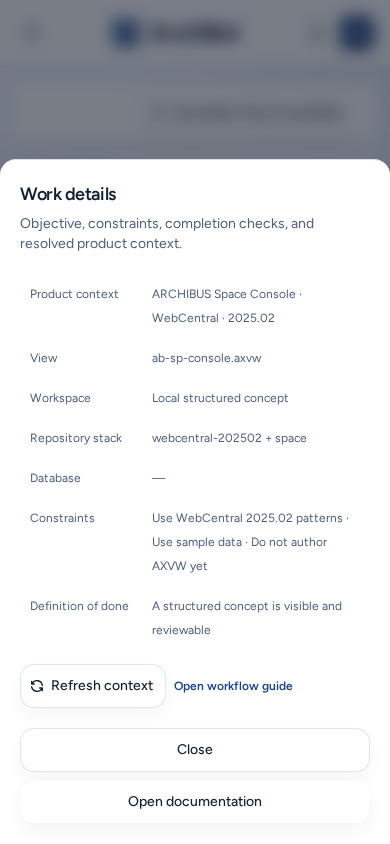
כותרת העיצוב מציגה את גרסת העבודה, מה מופיע תחת הבא, תג סטטוס ו-Context ready או Context needs attention. כפתור (i) פרטי העבודה (“היעד, המגבלות, בדיקות ההשלמה והקשר המוצר שנקבע”) מציג:
| שדה | משמעות |
|---|---|
| הקשר המוצר | המוצר, המארח והגרסה שאליהם העיצוב מיועד. |
| View | תצוגת WebCentral או מודול. |
| Workspace | סביבת העבודה שבה משתמשים לבדיקות בסביבת הריצה. |
| Repository stack | המאגרים שהשינוי נוגע בהם. |
| מסד נתונים | מסד הנתונים שמשמש לבדיקות. |
| מגבלות | הדברים שאסור לשנות. |
| הגדרת ההשלמה | הבדיקות שחייבות לעבור. |
בחרו Refresh context לאחר שינוי סביבת העבודה או המוצר, ולאחר מכן בדקו שוב את הערכים. פתיחת מדריך זרימת העבודה פותח את יצירת סביבת עבודה. הוא אינו מתחיל דבר.
עריכה משנה את היעד. השהיה עוצר את עבודת ArchiBot על העיצוב, ו-המשך ממשיך אותה.
סקירה והעברה של בקשת המימוש
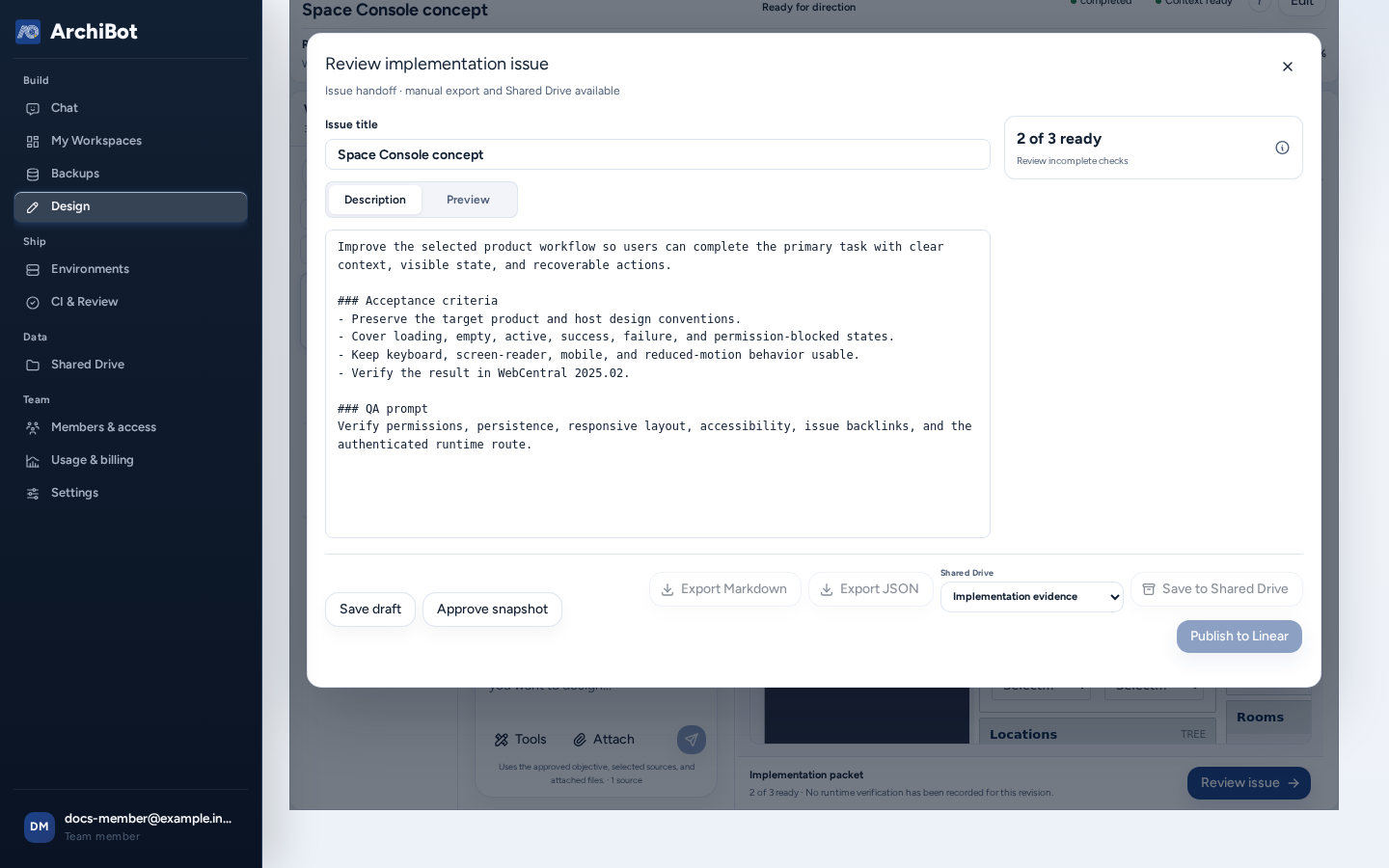
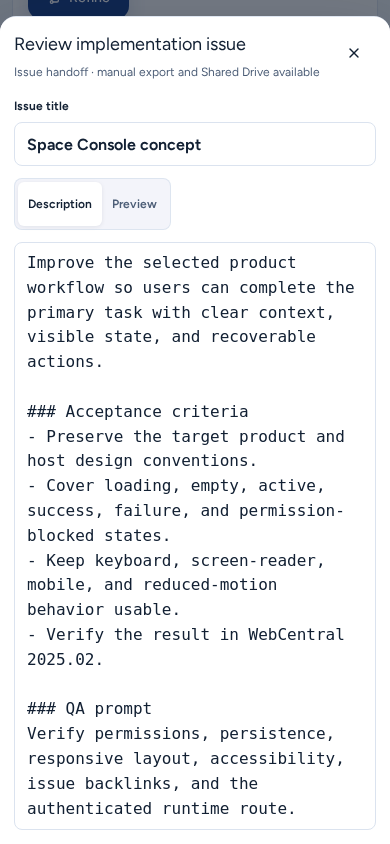
כאשר החבילה מוכנה, הכותרת מציגה סקירת החבילה (או שאפשר לבחור Review issue). Review implementation issue פותח את הטופס:
- ערכו את Issue title ואת Issue description and acceptance criteria. בדקו אותם בכרטיסיית תצוגה מקדימה.
- בחרו Save draft. לפני אישור יש לשמור שינויים שטרם נשמרו.
- פתחו את רשימת הבדיקה (“N מתוך M מוכנים”) והשלימו פריטים חסרים.
- בחרו Approve snapshot. הפעולה מאשרת את תמונת המצב של Design, לא את הקוד.
- בחרו יעד: ייצוא Markdown, ייצוא JSON, Save to Shared Drive או Publish to Linear. לאחר הפרסום, Open issue מקשר אליה.
אף אחת מהפעולות האלה אינה יוצרת סביבת עבודה או משנה קוד. מפתח בונה את המשימה בסביבת עבודה, והשינוי עובר לאחר מכן סקירה. כיצד פועלת סקירת המימוש ברשימת הבדיקה פותח את כיצד פועלת סקירת מימוש.
בטלפון
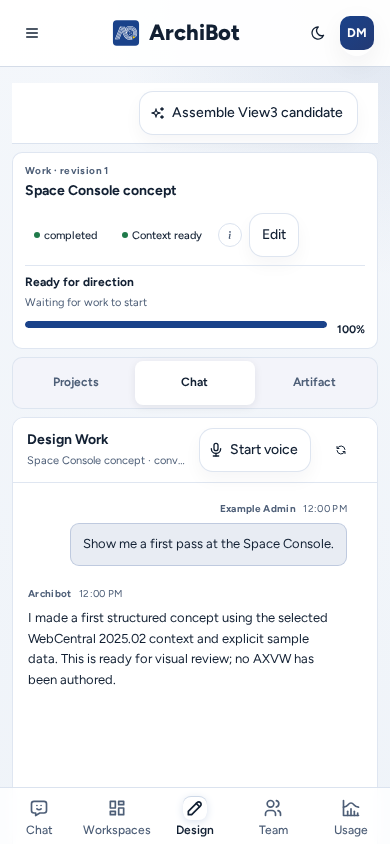
- בורר Projects / Chat / Artifact בחלק העליון מציג חלונית אחת בכל פעם. כל עוד התקציר עדיין נבנה, מוצגות רק Projects ו-Chat.
- כלים ומקורות נפתח כגיליון ברוחב מלא מתחתית המסך, עם כפתור סגירה.
- לכרטיסיות ולכפתורים יש אזורי מגע בגודל מלא, ו-פתיחת מדריך זרימת העבודה בפרטי פרטי העבודה הוא קישור בגודל מלא.
- Review implementation issue נפתח גם הוא כגיליון ברוחב מלא מתחתית המסך. גללו בגיליון כדי להגיע אל Approve snapshot ולכפתורי הייצוא.
פתרון בעיות
- “קליטת Design שמתחילה בשיחה עדיין אינה זמינה.” רעננו את הדף ונסו שוב.
- Context needs attention: פתחו את פרטי העבודה, בחרו Refresh context ובדקו את סביבת העבודה והמאגר.
- Approve מושבת: שמרו תחילה את הטיוטה (“יש שינויים שלא נשמרו · שמרו את הטיוטה לפני האישור.”).
- Export או Publish מושבתים: רשימת הבדיקה לא הושלמה או שתמונת המצב אינה מאושרת.
- התצוגה המקדימה אינה מצליחה לרנדר תצוגת WebCentral: חברו סביבת WebCentral עם הרשאת כתיבה, או היכנסו ל-WebCentral בכרטיסייה חדשה כאשר Design מבקש זאת.
מדריכים קשורים
הושלם כאשר
- בפרטי העבודה מופיעים המוצר, התצוגה, סביבת העבודה והמאגר הצפויים.
- מתייחסים למוקאפ כאל רעיון עד שמתועד אימות בסביבת ריצה.
- בקשת המימוש נשמרת, מאושרת ומוכנה לפני ייצוא או פרסום.