


הרשאות
התחברות, חברים ותפקידי גישה
התחברו באמצעות הזהות הנכונה, קראו את תצוגת גישת החשבון, הכירו כל תפקיד ב-Console והזמינו או אשרו חברי צוות.
עודכן לאחרונה
Console מציג אזורים שונים לאנשים שונים. התוכן שמוצג תלוי בתפקיד שלכם ובצוות (לקוח) ובדייר שאליהם אתם שייכים. העמוד הזה מכסה התחברות, בדיקת הגישה, התפקידים וחברות בצוות.
התחברות
באיזו זהות להשתמש
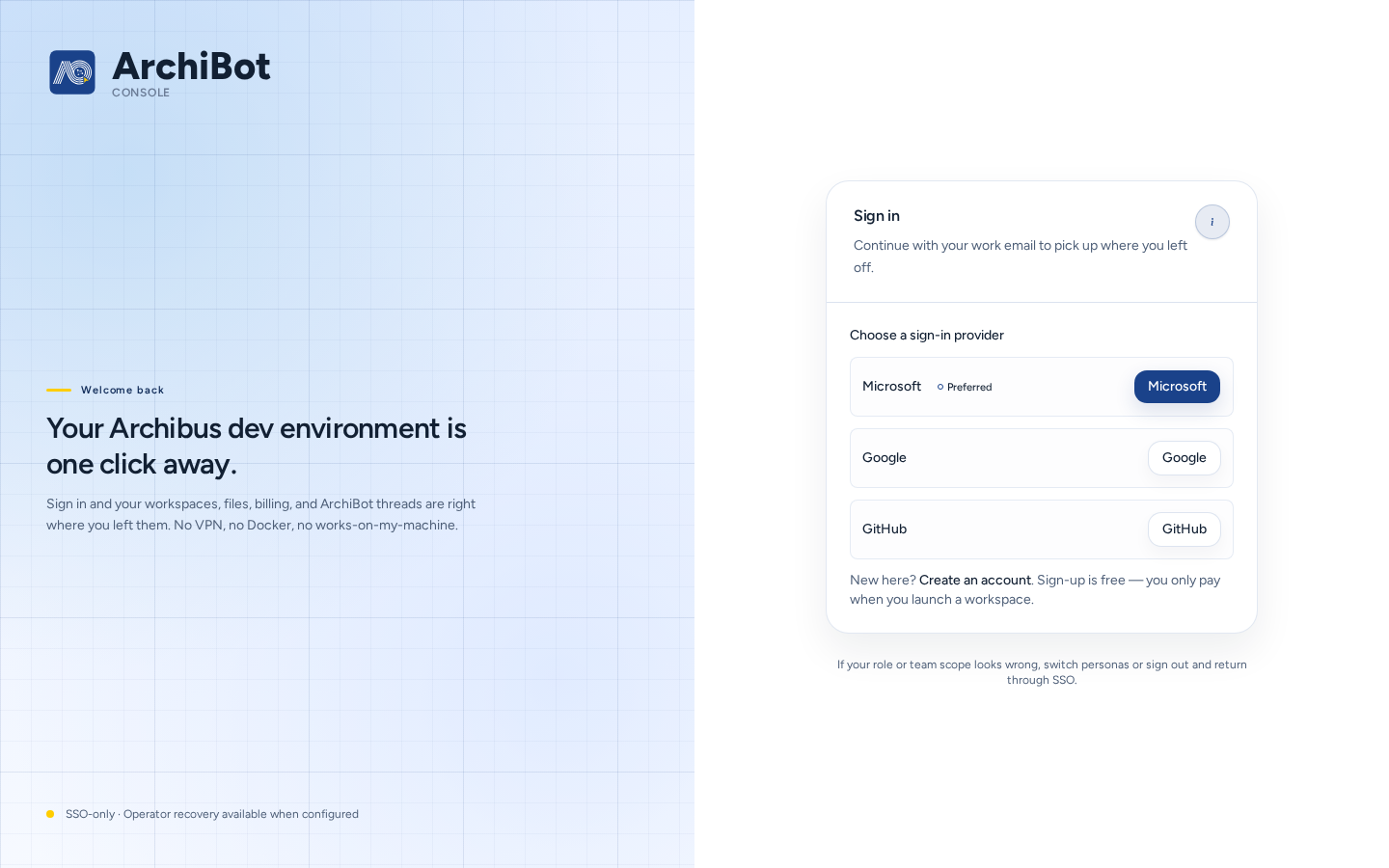
פתחו את Console ובחרו התחברות ל-Console בדף “איך תרצו להמשיך?”, או עברו ישירות אל כניסה (/login).
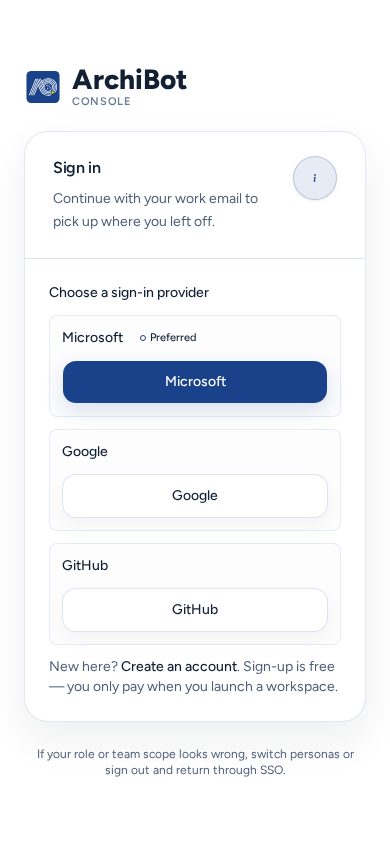
- תחת Choose a sign-in provider, בחרו את הספק שבו הארגון שלכם משתמש. הספק הראשי של הארגון מסומן בדרך כלל מועדף, ואפשרויות ישנות מסומנות Legacy. ארגונים רבים משתמשים ב-כניסה דרך IdP (כניסה יחידה).
- התחברו באמצעות הזהות המקצועית שלכם, זו שמנהל הצוות הזמין או שמנוהלת באמצעות SSO של הארגון.
- Console פותח את סביבות העבודה שלכם, או את הגדרת החשבון אם הכניסה עדיין אינה משויכת לצוות.
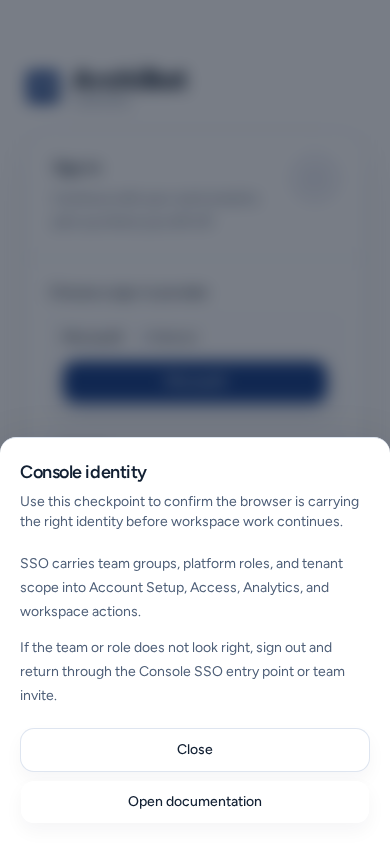
SSO מעביר אל Console את קבוצות הצוות, תפקידי הפלטפורמה והיקף הדייר שלכם. אם הצוות או התפקיד נראים שגויים אחרי ההתחברות, צאו והתחברו שוב דרך אותה נקודת כניסה של SSO או דרך הזמנת הצוות. העזרה זהות המסוף (ה-(i) שלצד Sign in) מסבירה זאת ומקשרת לכאן.
אפשרויות נוספות בדף הכניסה:
- יצירת חשבון מתחילה ארגון חדש. היא אינה מצרפת אתכם לצוות קיים. כדי להצטרף לצוות, השתמשו בהזמנה שלו.
- Forgot password רלוונטי רק לכניסות עם סיסמה. סיסמאות SSO מנוהלות אצל ספק הזהויות שלכם.
- שחזור מפעיל מיועד רק למקרה שבו מפעיל ISM מבקש מכם להשתמש בו, כאשר SSO אינו זמין.
מנהל הצוות מחליט אם הצוות ישתמש ב-SSO או בהזמנות בדוא״ל. להגדרת SSO לצוות, ראו הגדרת מנהל לקוח.
אם ההתחברות נכשלת
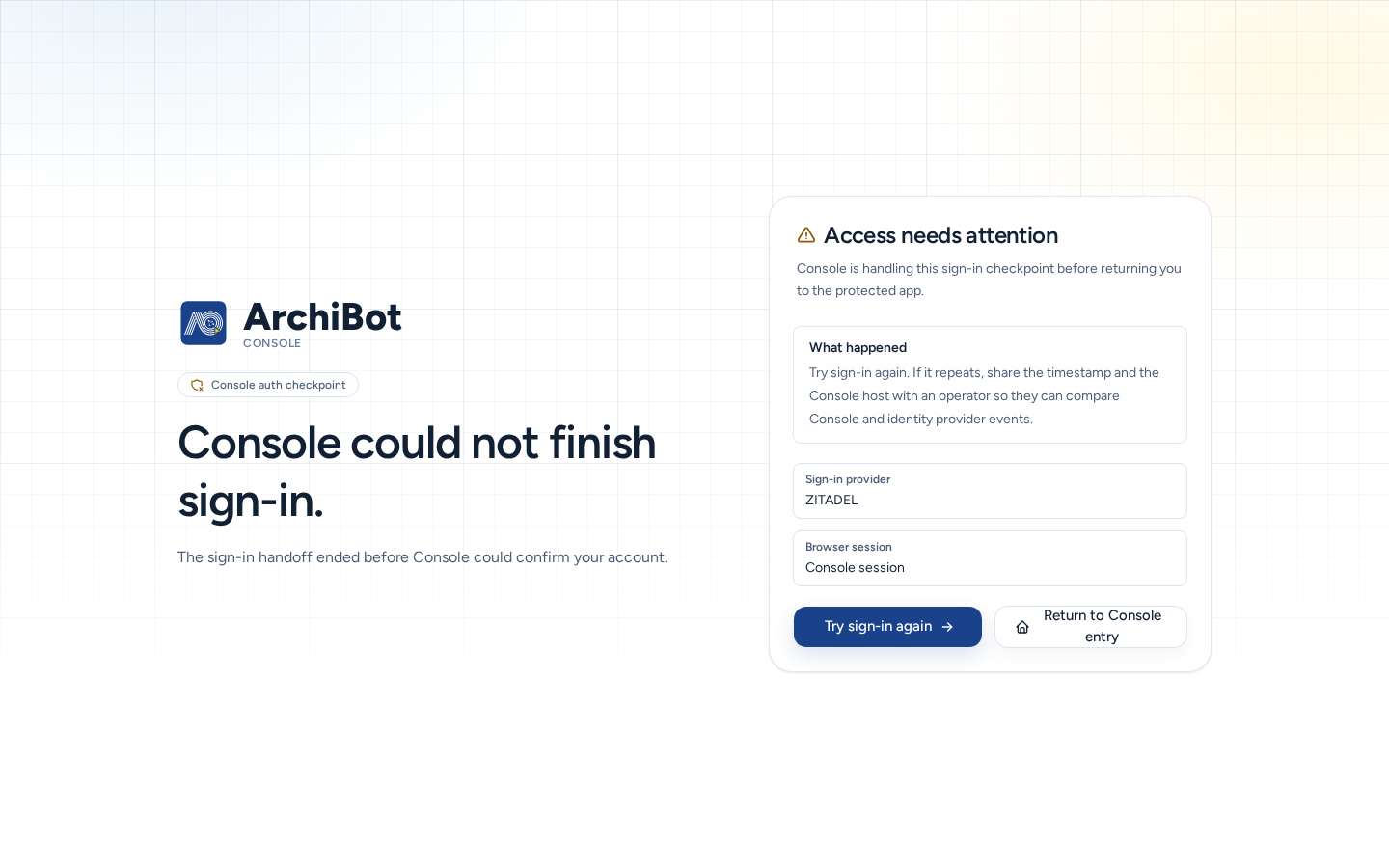
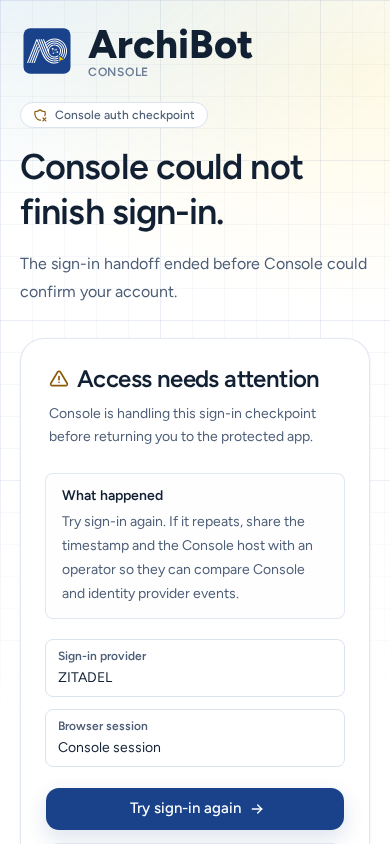
Console מציג הגישה דורשת תשומת לב (/auth/error) עם מה קרה והאפשרויות המתאימות לבעיה:
- נסה להתחבר שוב, או בחירת ספק אחר אם בחרתם ספק שגוי.
- שימוש בכניסה שכבר מחוברת, אם לחשבון שלכם יש כניסה מקושרת נוספת.
- התנתקות והחלפת חשבון, אם הדפדפן מחובר כאדם אחר.
- פתיחת נקודת הבדיקה של ההזמנה, אם אתם מקבלים הזמנה.
- בדיקת הגישה לחשבון, כדי לראות כיצד Console מזהה אתכם.
אם הבעיה נמשכת, רשמו את השעה, הדף וטקסט השגיאה הגלוי, ופנו למנהל הצוות או אל התמיכה. לעולם אל תשלחו עוגיות, אסימונים או קישורי הזמנה.
בדיקת הגישה שלכם
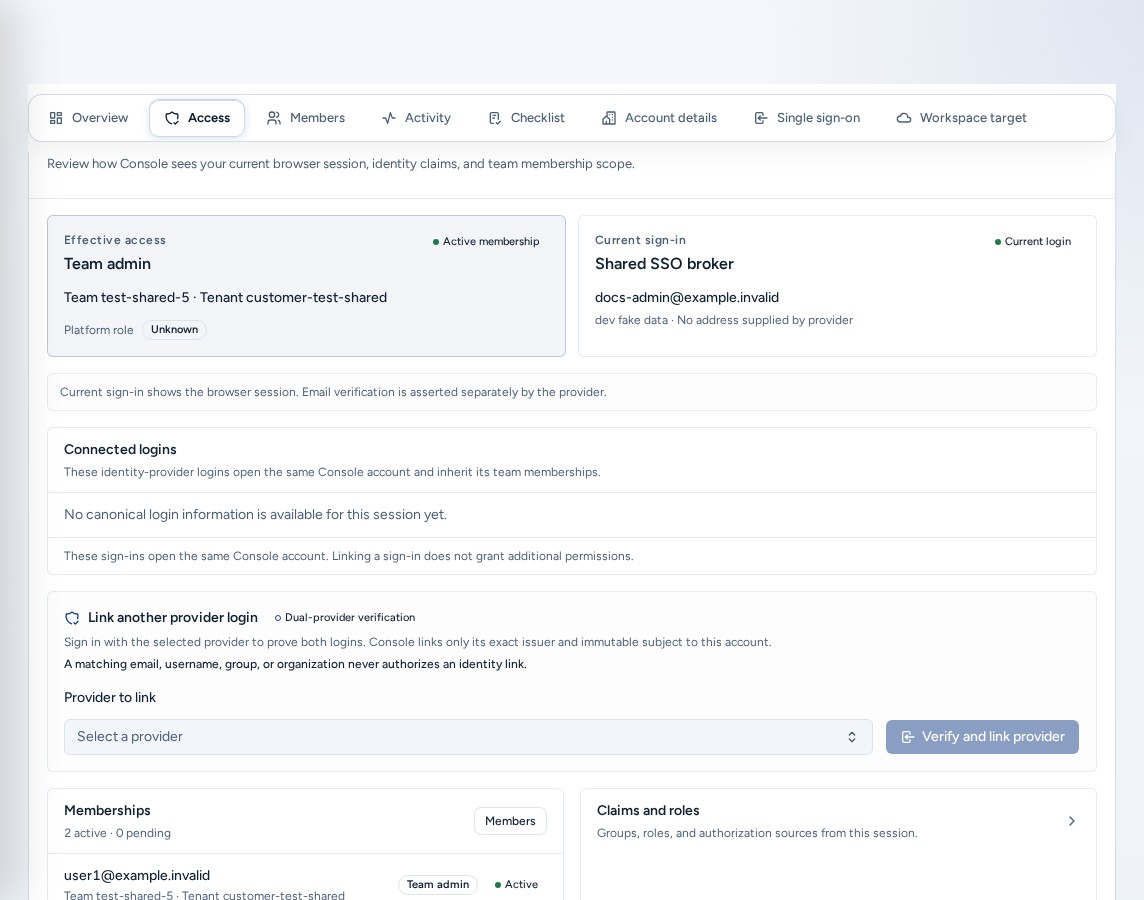
חברים והרשאות בניווט פותח את תצוגת הגישה שלכם. חברי צוות מגיעים אל גישת חשבון (/account/access). מנהלי צוות מגיעים להגדרת החשבון, שבה גישה היא אחד המקטעים. מפעילי פלטפורמה מגיעים לדף הניהול גישה.
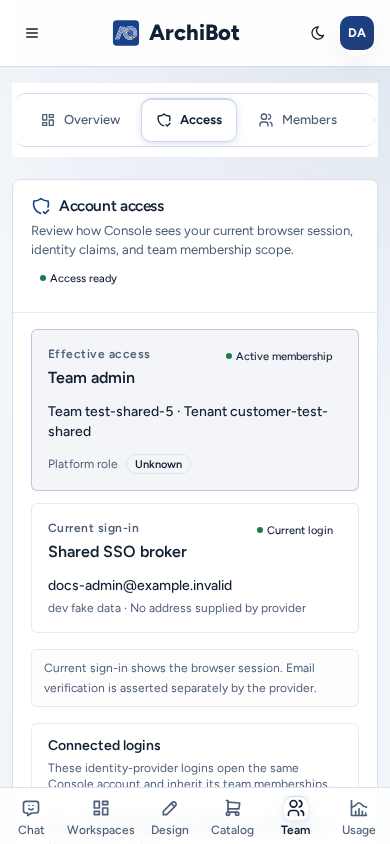
גישת חשבון היא לקריאה בלבד. היא מציגה כיצד Console מזהה את ההפעלה שלכם ואינה מציגה אסימונים, עוגיות או סודות של ספקים.
- הגישה מוכנה או נדרש היקף: האם משויכת לפחות חברות פעילה אחת.
- גישה אפקטיבית: תפקיד הפלטפורמה שלכם, אם ישנו, והאם יש לכם חברות פעילה.
- התחברות נוכחית ו-Connected logins: כניסות ספק הזהויות שפותחות את אותו חשבון Console. קישור כניסה מספק נוסף → אימות וקישור הספק מאפשר להוכיח כניסה שנייה (למשל ספק SSO נוסף). קישור אינו מעניק הרשאות נוספות, וכתובת דוא״ל תואמת לבדה לעולם אינה מקשרת חשבונות.
- Change password: מוצג כאשר ספק הזהויות תומך בכך. הוא פותח את דף הספק, ו-Console לעולם אינו שומר את הסיסמה.
- טענות ותפקידים: קבוצות, תפקידים ו-Provider שהגיעו עם ההפעלה.
- חברויות: כל חברות בצוות ובדייר עם התפקיד והסטטוס שלה (“N פעילות · N ממתינות”). מנהלי צוות רואים כאן גם את הכפתור Members.
- פרטים טכניים: חשבון Console, מזהי שיטת הכניסה וסטטוס ההגדרה, לצורכי תמיכה.
תפקידים
| תפקיד (כפי שמוצג ב-Console) | מה אפשר לעשות | מה לא רואים |
|---|---|---|
| חבר צוות | Chat, סביבות עבודה, גיבויים, עיצוב, סביבות, CI & Review, Shared Drive, שימוש והגדרות של הצוות. | הגדרת חשבון, קטלוג, בוטים, תפעול ודפי ניהול הפלטפורמה. |
| Team viewer | תצוגה לקריאה בלבד לצורכי תמיכה או ביקורת. | פעולות שמשנות דברים. |
| Team admin | כל מה שחבר צוות יכול לעשות, וכן הגדרת חשבון, חברים, חיוב, קטלוג, בוטים, תפעול ועזרה לסביבות עבודה. | צוותים אחרים ובקרות לכל הפלטפורמה. |
| מפעיל פלטפורמה | קליטה ותמיכה בצוותים: דף הניהול גישה, עזרה בנושא חיוב וכל צוות שהוקצה לו. | בקרות שמיועדות למנהלי פלטפורמה בלבד. |
| Platform admin | הגדרות ומדיניות לכל הפלטפורמה. | — |
תפקידי דייר ממופים לתפקידים האלה: מנהל דייר “יכול לנהל הגדרת חשבון, הזמנות ותפעול Console בהיקף הצוות”, ואילו חבר דייר “יכול להשתמש במשטחי Console וסביבות העבודה שהוקצו לו, ללא הרשאות ניהול הגדרה”.
כניסה שעדיין לא הצטרפה לצוות רואה רק Chat והגדרת חשבון.
חברי צוות והזמנות
הזמנת חבר (מנהלי צוות)
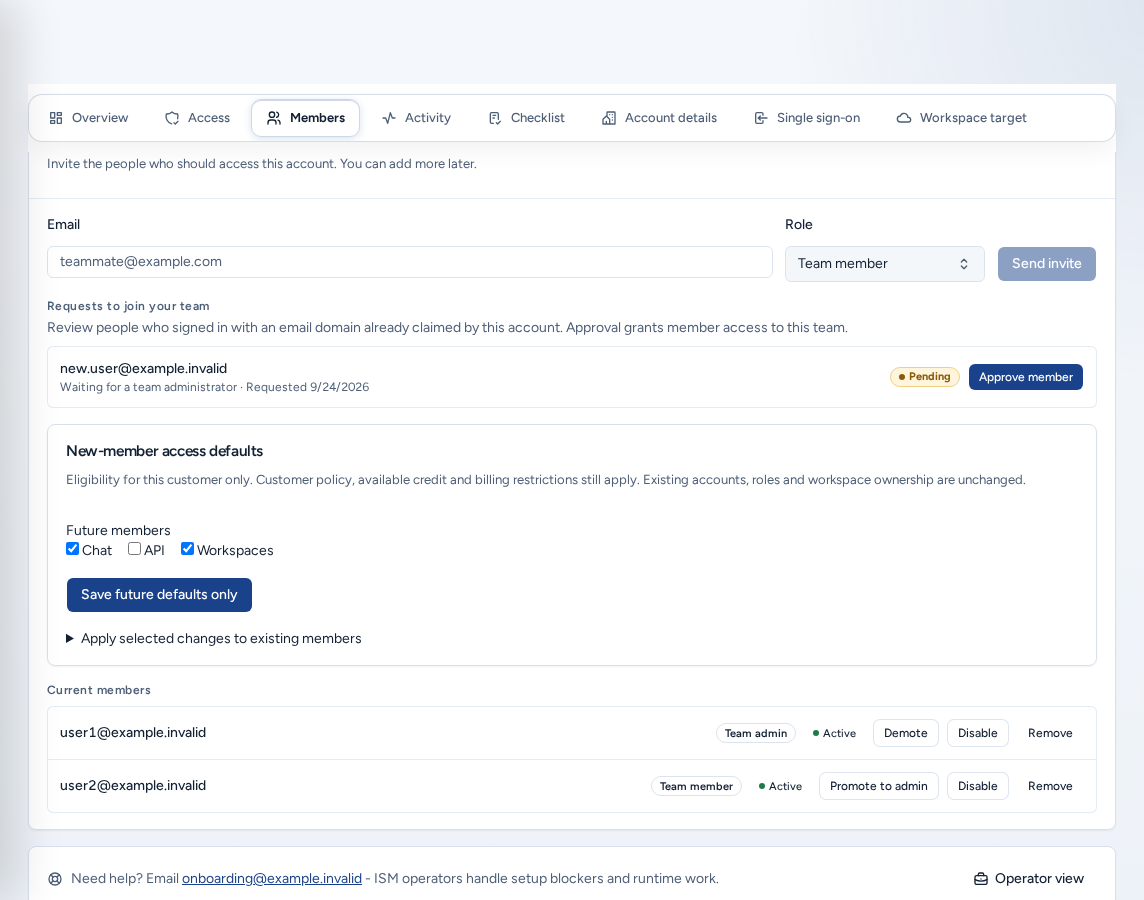
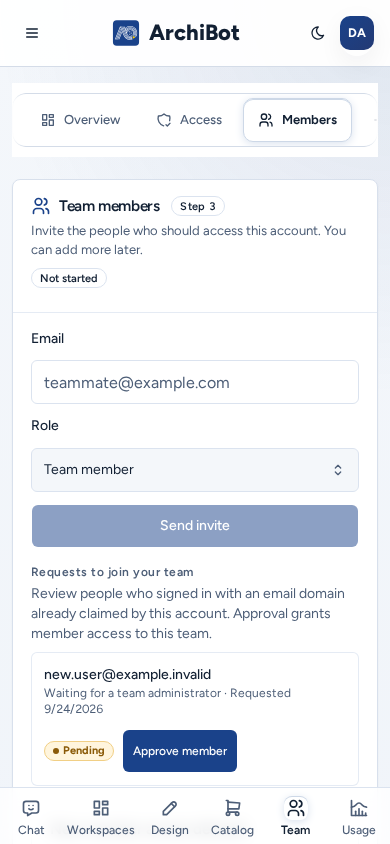
- פתחו חברים והרשאות, ואז Members (
/account/members). - הזינו את דוא״ל המקצועי של האדם (לדוגמה
new.user@example.invalid), בחרו תפקיד (חבר צוות או Team admin) ובחרו שליחת הזמנה. - Console מאשר “ההזמנה נשלחה אל …”. האדם מופיע תחת חברים נוכחיים בתור הוזמן עד שיאשר.
השאירו לפחות שני מנהלים כדי שתמיד יהיה מנהל גיבוי. להסרת אדם מהצוות, בחרו Remove בשורה שלו.
בקשות להצטרף לצוות שלך מציג בקשות של אנשים שהתחברו עם דומיין דוא״ל שהחשבון שלכם תבע. אישור מעניק גישת חבר. התאמת דומיין לבדה לעולם אינה מעניקה גישה.
ברירות מחדל של גישה לחברים חדשים קובעות אם חברים עתידיים יוכלו להשתמש ב-Chat, ב-API ובסביבות עבודה. אפשר להחיל שינויים גם על חברים קיימים שנבחרו. השתמשו ב-תצוגה מקדימה של השינויים שנבחרו, ואז ב-אישור החברים והשינויים שנבחרו, או ב-שמירת ברירות מחדל עתידיות בלבד.
מפעילי פלטפורמה מנהלים חברים בכל דייר או צוות מדף הניהול גישה. ראו ניהול דייר למפעילים.
קבלת הזמנה
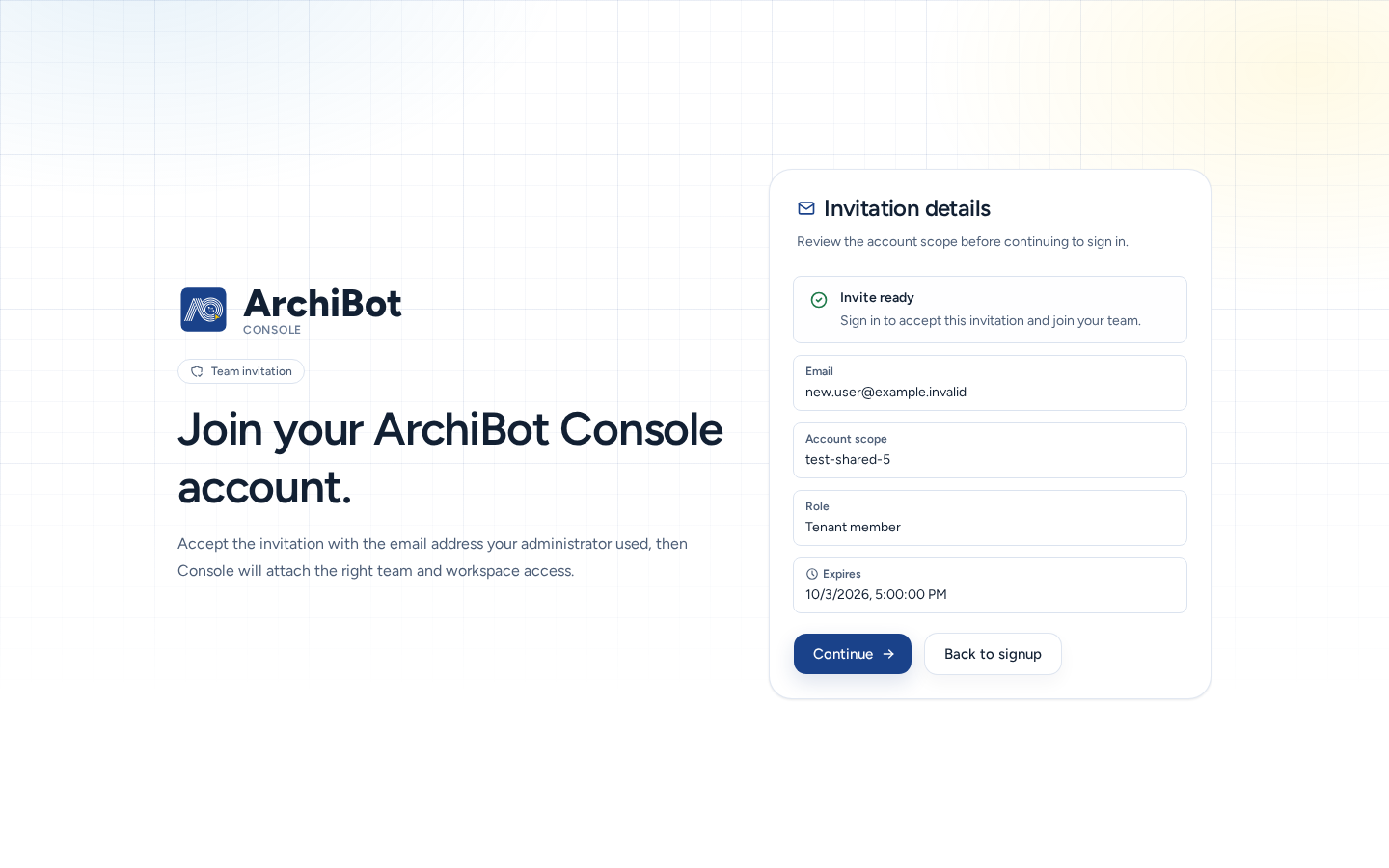
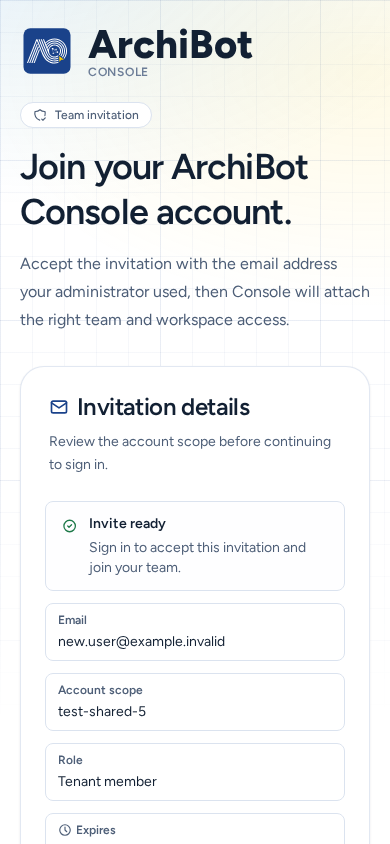
- פתחו את ההזמנה. בדף הזמנת צוות מופיעים פרטי ההזמנה: דוא״ל, היקף חשבון, תפקיד ו-Expires.
- בחרו המשך והתחברו באמצעות כתובת הדוא״ל שאליה נשלחה ההזמנה.
- Console מצרף אתכם לצוות ומעניק גישה לסביבות העבודה שלו.
אם מופיעה ההודעה “לא ניתן לטעון את ההזמנה”, בקשו מהמנהל לשלוח הזמנה חדשה במקום להעביר את הקישור הישן.
התחברתם, אך עדיין אין לכם צוות
אם דומיין הדוא״ל שלכם שייך לארגון קיים, Console מציע בקשת גישה לצוות. הבקשה נשארת בהמתנה (“בקשת הגישה שלכם ממתינה”) עד שמנהל צוות יאשר אותה. אין צורך להירשם שוב. בחרו Check again לאחר שתקבלו תשובה.
בטלפון
- דפי הכניסה, ההזמנה ושגיאת ההתחברות מותאמים לטלפון, עם כפתורים בגודל מלא.
- גישת חשבון מוצגת בעמודה אחת.
- ב-חברים, לטופס ההזמנה ולפעולות החברים יש אזורי הקשה בגודל מלא, ורשימות הבחירה מותאמות למסך.
- מפעילי פלטפורמה יכולים לנהל חברים בדף הניהול גישה גם בטלפון. ראו ניהול דייר למפעילים.
פתרון בעיות
- דף או פריט תפריט חסרים: בדקו גישת חשבון. נדרש היקף או “אין עדיין רשומות חברות המחוברות לזהות זו.” פירושם שאינכם בצוות. פנו למנהל צוות.
- התפקיד שלכם נראה שגוי: צאו והתחברו שוב, כי קבוצות ותפקידים נקראים בעת ההתחברות. אם הוא עדיין שגוי, בקשו ממנהל צוות לבדוק את חברים.
- ההזמנה לא עובדת: התחברו באמצעות כתובת הדוא״ל שאליה נשלחה ההזמנה. להזמנות שפג תוקפן צריך לשלוח הזמנה חדשה.
- ההתחברות ממשיכה להיכשל: פעלו לפי אם ההתחברות נכשלת, ואז פנו לתמיכה עם השעה וטקסט השגיאה.
מדריכים קשורים
הושלם כאשר
- התחברתם באמצעות הזהות שבה משתמש הצוות.
- גישת חשבון מציגה שהגישה מוכנה ואת הצוות הצפוי.
- חברים חדשים מקבלים את התפקיד המצומצם ביותר שמתאים להם.